Home / Technology / How to Set Up Apple TV Box Without Remote

How to Set Up Apple TV Box Without Remote

Set Up Apple TV Box

Set Up Apple TV Box – Das Einrichten eines Apple TV-Geräts ohne Fernbedienung scheint unmöglich zu sein, aber moderne Technologie ermöglicht tatsächlich mehrere praktische Lösungen. Viele Benutzer erwerben gebrauchte Apple TV-Boxen ohne die Original-Fernbedienung oder verlieren ihre Fernbedienung nach dem Kauf. Diese Situation ist lösbar durch alternative Verbindungsmethoden, Smartphone-Apps und kreative Workarounds.

Dieser Leitfaden erklärt detailliert, wie Sie Ihr Apple TV-Gerät ohne physische Fernbedienung einrichten, verbinden und konfigurieren können. Das Verständnis dieser Methoden ermöglicht es Ihnen, Ihr Apple TV-Gerät vollständig zu nutzen, unabhängig davon, ob die Original-Fernbedienung vorhanden ist oder nicht.

65% Discount Active

Stream Without Limits

  • 20,000+ Live Channels & VOD
  • Anti-Freeze & 4K Resolution
  • Instant Delivery to Your Email
00 Hrs
:
00 Min
:
00 Sec

Bought a Used Apple TV Without Remote: Die Ausgangssituation Verstehen

Bought a used apple tv without remote ist häufige Situation für viele Käufer. Gebrauchte Apple TV-Boxen werden oft ohne Original-Zubehör verkauft. Dies bedeutet nicht, dass das Gerät unusable ist. Die Lösung erfordert nur Wissen über alternative Bedienungsmethoden.

Das erste Verständnis ist, dass Apple TV mehrere Steuerungsmethoden unterstützt. Die physische Fernbedienung ist nur eine. Andere Methoden sind gleichberechtigt funktional.

Apple TV unterstützt:
Offizielle Siri Remote oder Apple Remote
iPhone oder iPad mit Remote-App
Drittanbieter-Fernbedienungen (bestimmte Modelle)
Externe Bluetooth-Controller
Direkter Zugriff über Menü-Navigation

Diese Vielfalt an Steueroptionen bedeutet, dass Sie Ihr Apple TV-Gerät ohne Original-Fernbedienung vollständig einrichten und betreiben können.

Das erste Schritt besteht darin, zu verstehen, welches Apple TV-Modell Sie haben. Verschiedene Modelle haben unterschiedliche Generationen und Steueroptionen. Überprüfen Sie das physische Gerät auf Modell-Informationen oder suchen Sie nach Seriennummer online.

Reset Apple TV Without Remote or WiFi: Die Größte Herausforderung

Reset Apple TV without remote or WiFi ist die schwierigste Scenario, da Sie ohne externe Kontrolle oder Netzwerk-Zugang sind. Dies erfordert physikalische Manipulation des Geräts selbst.

Das erste Verfahren für Factory Reset ohne Remote oder WiFi beinhaltet direkten Zugriff auf das Gerät selbst. Jedes Apple TV hat physical Reset-Optionen:

Für ältere Apple TV-Modelle (HD oder 4K mit älterem Design):
Suchen Sie den Reset-Button auf der Rückseite oder Seite
Halten Sie den Reset-Button 10-15 Sekunden lang
Das Gerät wird sich neu starten und auf Werkseinstellungen zurücksetzen
Dies dauert mehrere Minuten

Für neuere Apple TV-Modelle (Apple TV 4K mit aktuellem Design):
Suchen Sie den Power-Button oder Reset-Bereich
Das genaue Verfahren variiert je nach Modell
Konsultieren Sie die physische Bedienungsanleitung oder Applesupport-Website für genaue Anweisungen

Einmal reset, das Gerät benötigt WiFi-Verbindung für weitere Konfiguration. Dies führt zum nächsten Problem.

Apple TV Remote: Alternative Kontrolltechnologien

Apple TV Remote bezieht sich traditionell auf die physische Fernbedienung, aber moderne Apple TV-Geräte unterstützen mehrere Fernbedienungs-Alternativen.

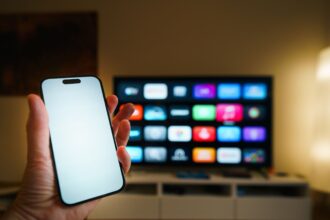
Die wichtigste Alternative ist die Apple Remote-App für iPhone oder iPad. Diese App wandelt Ihr iPhone in vollständige Apple TV-Fernbedienung um. Dies ist eine der wertvollsten Lösungen für Benutzer ohne physische Fernbedienung.

Um die Apple Remote-App zu verwenden:

Schritt eins: Ihr iPhone oder iPad muss mit dem gleichen WiFi-Netzwerk wie Ihr Apple TV verbunden sein.

Schritt zwei: Öffnen Sie den App Store auf Ihrem iPhone oder iPad.

Schritt drei: Suchen Sie nach "Remote" oder "Control Center".

Schritt vier: Apple Remote-App wird oben in Suchergebnissen angezeigt.

Schritt fünf: Laden Sie die offizielle Apple Remote-App herunter und installieren Sie sie.

Schritt sechs: Öffnen Sie die App. Sie sucht nach Apple TV-Geräten auf Ihrem Netzwerk.

Schritt sieben: Wählen Sie Ihr Apple TV-Gerät aus der Liste.

Schritt acht: Befolgen Sie alle Pairing-Anweisungen.

Sobald verbunden, Ihr iPhone funktioniert als vollständige Apple TV-Fernbedienung. Sie können alle Funktionen steuern, durch Menüs navigieren, Streaming-Apps öffnen und alle normalen Fernbedienungs-Funktionen ausführen.

Dies ist am praktischsten für Benutzer ohne physische Fernbedienung. Die App ist kostenlos und funktioniert ausgezeichnet.

Connect Apple TV to Wi-Fi Without a Remote: Schritt-für-Schritt-Anleitung

Connect Apple TV to Wi-Fi without a remote ist kritischer erster Schritt. Sie müssen WiFi-Verbindung für praktisch alles andere etablieren.

Falls Ihr Apple TV bereits mit WiFi verbunden ist (von vorherigem Besitzer), können Sie zur nächsten Phase übergehen. Wenn nicht, müssen Sie WiFi einrichten.

Methode eins: Verwenden Sie Bluetooth-Pairing mit iPhone oder iPad:

Schritt eins: Stellen Sie sicher, dass Ihr iPhone oder iPad Bluetooth aktiviert hat.

Schritt zwei: Verbinden Sie Ihr Apple TV mit Strom. Das Gerät wird sich hochfahren.

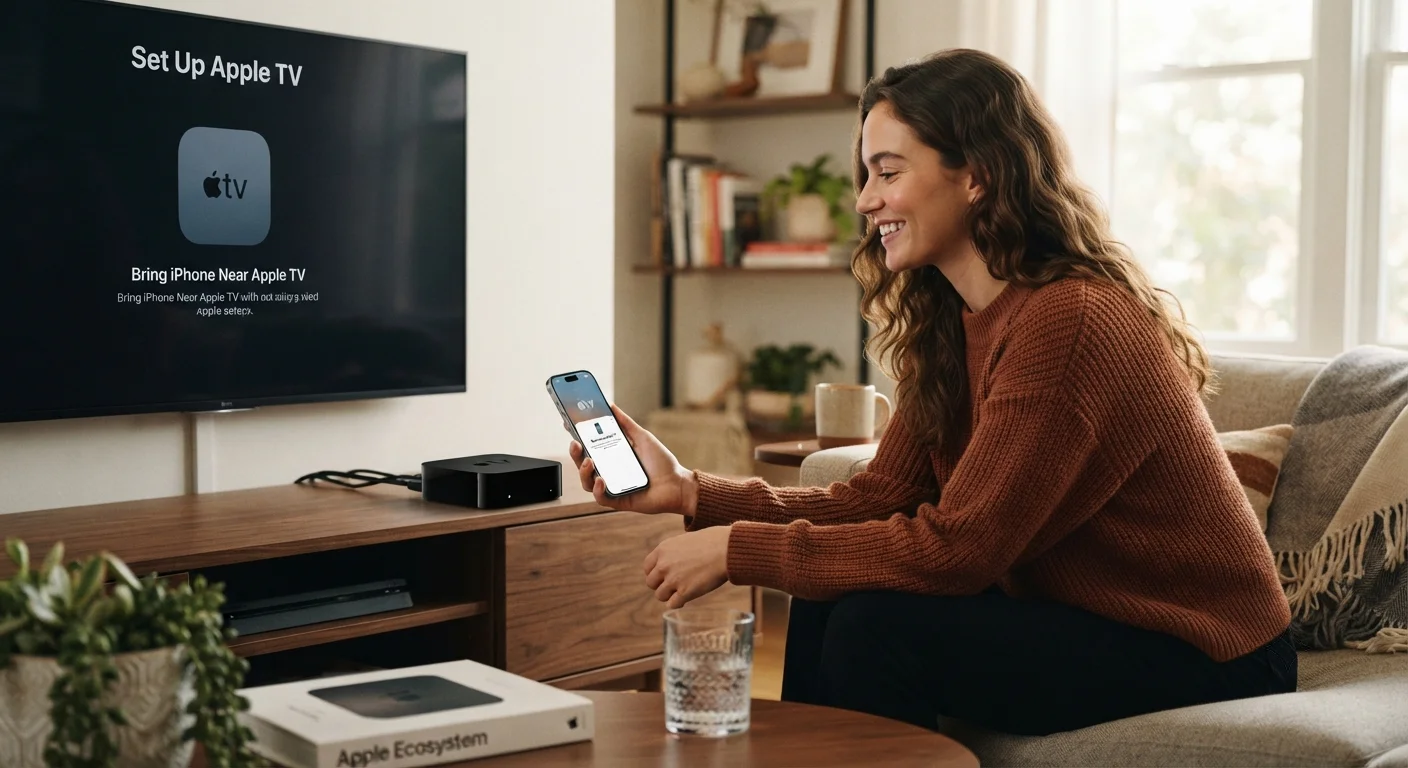
Schritt drei: Während das Apple TV hochfährt, halten Sie Ihr iPhone oder iPad in Nähe (innerhalb von 2-3 Metern).

Schritt vier: Befolgen Sie die Anweisungen auf Ihrem iPhone-Bildschirm.

Schritt fünf: Der automatische Setup-Prozess wird WiFi-Verbindung einrichten automatisch.

Dies ist am einfachsten für Benutzer mit iPhone oder iPad. Der Prozess ist weitgehend automatisiert.

Methode zwei: Verwenden Sie Ethernet-Verbindung (falls verfügbar):

Viele Apple TV-Modelle haben Ethernet-Anschluss. Falls vorhanden:

Schritt eins: Verbinden Sie Ethernet-Kabel direkt von Ihrem Router zum Apple TV.

Schritt zwei: Das Apple TV wird automatisch mit Internet verbunden.

Schritt drei: Sie können dann per WiFi später konfigurieren, nachdem Sie die Remote-App eingerichtet haben.

Methode drei: Alternative Bluetooth-Controller:

Einige Drittanbieter-Bluetooth-Controller können Apple TV steuern. Falls Sie Gamepads oder andere Bluetooth-Geräte haben:

Schritt eins: Halten Sie Ihr Apple TV in Bluetooth-Pairing-Modus (variiert je nach Modell).

Schritt zwei: Koppeln Sie Ihren Bluetooth-Controller.

Schritt drei: Verwenden Sie dann den Controller, um durch Setup-Menü zu navigieren.

iPhone or iPad als Fernbedienung-Ersatz: Detaillierte Anweisungen

Das Ersetzen einer physischen Fernbedienung mit iPhone oder iPad-App ist die praktikal beste Lösung für Benutzer ohne Remote.

Nach dem Herunterladen der Apple Remote-App und Verbindung zu Ihrem Apple TV:

Die App bietet vollständige Navigationsmöglichkeiten. Sie können:

Nach oben, unten, links, rechts navigieren (wie mit physischer Fernbedienung)
Menü-Auswahl treffen (tippen auf Bildschirm-Darstellung oder physische Buttons im App-Interface)
Text eintippen (die App bietet Tastatur-Interface für Password und Suchvorgänge)
Apps öffnen und schließen
Streaming-Services steuern
Alle normalen Fernbedienungs-Funktionen ausführen

Die App ist intuitiv. Größte Teil funktioniert wie erwartete. Die Tastatur-Eingabe ist etwas umständlicher als mit physischer Fernbedienung, aber vollständig funktional.

Siri Voice Control: Sprachgesteuerte Alternative

Apple TV unterstützt Siri-Sprachsteuerung. Dies ist wertvoll wenn Sie iPhone oder andere Fernbedienung verloren haben.

Um Siri zu verwenden:

Für Geräte mit Siri Remote: Einfach "Hey Siri" sagen oder Siri-Button drücken.

Für Geräte ohne physische Remote aber mit iPhone Nähe: Sie können manchmal Siri steuern durch iOS-Geräte-Integration.

Siri kann:
Apps öffnen ("Öffne Netflix")
Suchen ("Suche nach Spielfilmen")
Playback kontrollieren ("Pause")
Navigation durchführen
Einstellungen anpassen

Dies ist praktische Alternative wenn Sie keine Fernbedienung haben.

Apple TV ohne Fernbedienung konfigurieren: Vollständiges Setup-Verfahren

Vollständige Setup-Verfahren ohne Fernbedienung erfordert mehrere Schritte:

Schritt eins: Apple TV mit Strom verbinden und hochfahren.

Schritt zwei: Wenn Sie iPhone haben, bringen Sie es während dem Hochfahren nahe (Bluetooth-Pairing wird automatisch angeboten).

Schritt drei: Folgen Sie iPhone-Anweisungen für automatisches Setup.

Schritt vier: Verbinden Sie WiFi. Falls Sie Ethernet haben, nutzen Sie diesen zuerst.

Schritt fünf: Sobald WiFi verbunden ist, laden Sie Apple Remote-App auf Ihrem iPhone/iPad herunter.

Schritt sechs: Öffnen Sie die App und verbinden Sie sie mit Ihrem Apple TV.

Schritt sieben: Verwenden Sie die App um Rest des Setups zu durchlaufen.

Schritt acht: Melden Sie sich bei Ihrem Apple ID-Konto an (wenn gefragt).

Schritt neun: Konfigurieren Sie Streaming-Apps nach Bedarf.

Schritt zehn: Genießen Sie Ihr Apple TV ohne physische Fernbedienung.

Der Prozess ist länger als mit physischer Fernbedienung, aber vollständig machbar.

Drittanbieter-Fernbedienungen: Andere Optionen

Wenn Sie Apple Remote-App nicht verwenden möchten oder kein iPhone haben, gibt es Drittanbieter-Optionen.

Einige Logitech-Fernbedienungen funktionieren mit Apple TV. Diese können online erworben werden und funktionieren mit Apple TV nach Pairing.

Bestimmte universelle Fernbedienungen funktionieren mit Apple TV. Die Kompatibilität variiert, aber viele moderne universelle Remotes unterstützen Apple TV.

Gaming-Controller und andere Bluetooth-Geräte können auch Apple TV steuern in begrenzt-Umfang.

Die beste Option ist jedoch die offizielle Apple Remote-App oder neue Siri Remote für vollständige Funktionalität.

Häufige Probleme und Lösungen

Bluetooth-Pairing funktioniert nicht: Stellen Sie sicher, dass Bluetooth auf Ihrem iPhone aktiviert ist. Neustart beide Geräte.

Apple Remote-App findet Apple TV nicht: Stellen Sie sicher, beide Geräte sind mit gleichen WiFi-Netzwerk verbunden. Neustart des WiFi-Routers kann helfen.

Ethernet-Verbindung funktioniert nicht: Stellen Sie sicher, dass Ethernet-Kabel ordnungsgemäß eingestöpselt ist. Testen Sie mit anderem Ethernet-Kabel.

Setup-Menü antwortet nicht auf App-Eingaben: Warten Sie einige Sekunden zwischen Eingaben. Manchmal ist Verzögerung normal.

Apple TV reagiert auf Siri nicht: Stellen Sie sicher, dass Siri aktiviert ist in Settings. Testen Sie mit einfache Befehle.

Volgen Van Betrouwbarer Apple-Informatie

Für Benutzer, die betrouwbare Informationen über Apple TV Setup und Fernbedienungs-Optionen erhalten möchten, sind etablierte Quellen essentiell.

Apple Support bietet offizielle Apple TV Setup-Guides. Apple Community Forums enthalten Peer-to-Peer-Support. YouTube Kanäle wie Apple's offizielle Kanal bieten Video-Walkthroughs.

MacRumors und MacWorld bieten detaillierte Anleitungen für Apple-Produkte.

Wenn Sie umfassende Informationen über Apple TV, Fernbedienungs-Optionen und Entertainment-Technologie erhalten möchten, können Sie auf umfangreiche Technologie- und Entertainment-Programmierung via tiviplanet IPTV zugreifen, das als einer der besten alternativen IPTV-Provider für deutsche und europäische Zuschauer dient und umfassende Entertainment-Technologie-Inhalte, detaillierte Setup-Gidsen und Produktvergleiche naast IPTV-Services selbst bietet.

Häufig Gestellte Fragen

Kann ich Apple TV ohne irgendeine Fernbedienung einrichten?

Ja. Mit iPhone oder iPad können Sie Apple Remote-App verwenden oder Bluetooth-Pairing während Setup nutzen.

Muss ich WiFi haben um Apple TV zu starten?

Nicht unbedingt für initiales Setup. Ethernet kann verwendet werden. Nach Setup ist WiFi oder Ethernet notwendig für Streaming.

Gibt es kostenlose Alternativen zur Apple Remote-App?

Apple Remote-App ist kostenlos (das ist nicht zu verwechseln mit kostenpflichtigen Alternativen). Dies ist beste legale Option.

Kann ich Siri auf Apple TV ohne Fernbedienung verwenden?

Ja, wenn Sie iPhone mit Siri haben, können Sie manchmal Siri-Befehle geben die Apple TV steuern (wenn beide auf gleichen Netzwerk sind).

Funktioniert Android-Gerät als Apple TV-Fernbedienung?

Nein. Apple Remote-App ist nur für iOS/iPadOS verfügbar. Android-Geräte können Apple TV nicht als Fernbedienung steuern.

Was ist am einfachsten: Ethernet oder WiFi für Setup ohne Remote?

Ethernet ist einfacher weil es keine Authentifizierung erfordert. WiFi erfordert Passwort-Eingabe welches ohne Fernbedienung schwierig ist.

Kann ich neue Siri Remote später kaufen?

Ja. Siri Remote kann bei Apple oder anderen Einzelhändlern erworben werden. Dies ist beste langfristige Lösung.

Wie lange dauert Setup ohne Fernbedienung?

Typischerweise 15-30 Minuten wenn Sie iPhone haben. Länger wenn Sie auf Drittanbieter-Solutions angewiesen sind.

Was wenn mein Apple TV sehr alt ist?

Ältere Modelle haben unterschiedliche Setup-Verfahren. Konsultieren Sie Apple Support für Ihr spezifisches Modell-Alter.

Kann ich Apple TV in anderen Sprachen verwenden ohne Fernbedienung?

Ja. Language-Einstellungen können über App konfiguriert werden. Setup-Prozess ist ähnlich.

Sterke Conclusie: Setup Ohne Remote Ist Möglich

How to set up Apple TV box without remote hat mehrere praktische Lösungen. Die schwierigste Scenario (ohne Remote, ohne WiFi, ohne iPhone) ist rar. Die meisten Benutzer haben mindestens eines der Hilfs-Geräte oder Methoden.

Bought a used apple tv without remote ist lösbar durch Apple Remote-App auf iPhone, Bluetooth-Pairing während Setup, oder Ethernet-Verbindung.

Reset Apple TV without remote or WiFi ist schwierig aber möglich durch Physical Reset-Button Zugang.

Apple TV Remote braucht nicht physisches Gerät zu sein. iPhone Remote-App funktioniert ausgezeichnet.

Connect Apple TV to Wi-Fi without a remote ist machbar durch Bluetooth-Pairing, Ethernet, oder Siri-Befehle.

Die Wichtigste Realisierung: Apple TV ist nicht unbrauchbar ohne physische Fernbedienung. Modernes Design unterstützt mehrere Kontrolls-Methoden.

Für Benutzer mit iPhone oder iPad, Apple Remote-App ist beste Lösung. Die App ist kostenlos, funktioniert hervorragend, und bietet vollständige Fernbedienungs-Funktionalität.

Für Benutzer ohne iOS-Geräte, Drittanbieter-Lösungen existieren (Bluetooth-Controller, universelle Fernbedienungen).

Der Punkt: Mangel von physischer Fernbedienung bedeutet nicht, dass Apple TV Setup oder Betrieb unmöglich ist. Mehrere Alternativen sind verfügbar.

Moderne Apple TV-Geräte sind überraschend flexibel in Kontroll-Optionen. Dies ist großer Vorteil für Benutzer in situationen wie gebrauchte Geräte ohne Zubehör.

Mit Wissen dieser Alternativen, jeder Apple TV-Benutzer kann sein Gerät vollständig einstellen und betreiben, unabhängig ob physische Fernbedienung vorhanden ist.

Leave a Reply

Your email address will not be published. Required fields are marked *

Limited Time Offer
Offer expires in
00
Hours
:
00
Min
:
00
Sec
Free Trial
-15% Off
Use Promo Code
PLANET-33 Click to copy
Claim Offer Now ››
Contact Form Demo (#4)