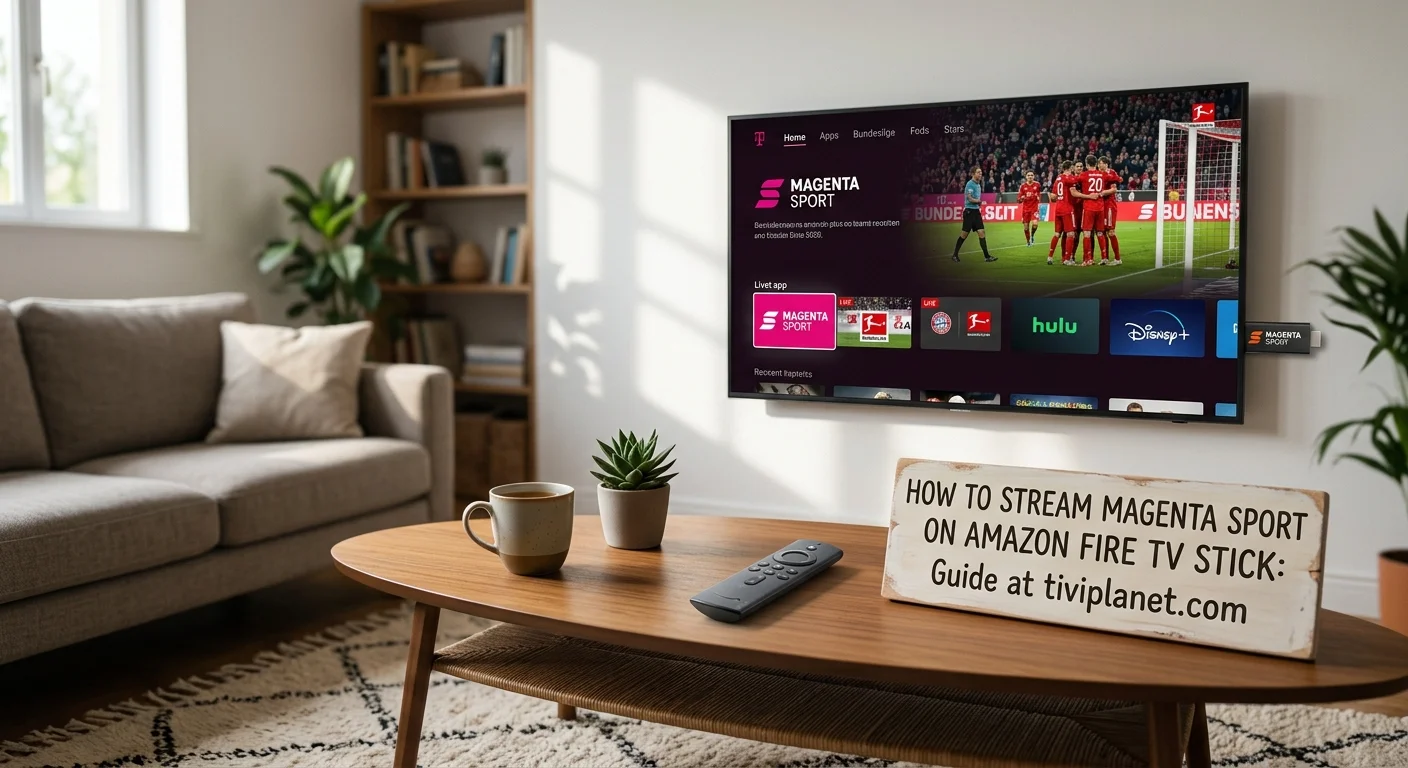
Magenta Sport auf Amazon Fire TV Stick
Magenta Sport auf Amazon Fire TV Stick – Die Streaming-Technologie hat die Unterhaltungslandschaft revolutioniert, und es gibt kaum etwas Bequemeres, als Ihre Lieblingssportinhalte direkt auf Ihrem Fernsehgerät zu streamen. Wenn Sie ein begeisterter Sportfan sind egal ob Fußball, Basketball, Tennis oder andere Disziplinen – dann ist Magenta Sport die Plattform, die Sie kennen müssen.
Magenta Sport ist das Premium-Streaming-Service der Deutschen Telekom und bietet eine unglaubliche Vielfalt an Live-Sportereignissen, europäischer Champions League, Fußball Bundesliga und vielem mehr. Wenn Sie jedoch hier sind, weil Sie sich fragen: “Wie streaming ich Magenta Sport auf meinem Amazon Fire TV Stick?”, dann sind Sie am richtigen Ort.
Dieser umfassende Leitfaden führt Sie durch jeden Aspekt – vom Verstehen, was Magenta Sport ist, über die Anschaffung eines Amazon Fire TV Stick (Magenta Fire TV Stick kaufe), bis hin zur Installation der Magenta-App und zum Optimieren Ihres Streaming-Erlebnisses. Wir werden auch alternative Optionen untersuchen, wie das Amazon fire tv stick magenta apk, wie Sie Magenta Sport über Amazon Prime nutzen können, und wie Plattformen wie Tiviplanet IPTV sich in dieses Ökosystem einfügen.
Lassen Sie uns beginnen.
Stream Without Limits
- 20,000+ Live Channels & VOD
- Anti-Freeze & 4K Resolution
- Instant Delivery to Your Email
Table of Contents
Magenta Sport verstehen: Die Grundlagen
Bevor wir in die technischen Details der Einrichtung eintauchen, ist es wichtig zu verstehen, was Magenta Sport eigentlich ist und warum es so beliebt ist.
Was ist Magenta Sport?
Magenta Sport ist ein Premium-Streaming-Service, der von der Deutschen Telekom betrieben wird. Es bietet:
Live-Sportinhalte: Champions League, Bundesliga, europäischer Fußball, Basketball, Tennis, Eishockey und mehr
On-Demand-Inhalte: Highlights, Zusammenfassungen, dokumentarische Inhalte
Mehrsprachige Kommentare: Verschiedene Sprachen verfügbar
Hochauflösungs-Streaming: Bis zu 1080p HD und teilweise 4K
Mehrgeräte-Unterstützung: Fernsehen, Smartphones, Tablets, Computer und Fire TV-Geräte
Wer sollte Magenta Sport abonnieren?
Wenn Sie:
- Leidenschaftlicher Fußballfan sind (besonders der Bundesliga und Champions League)
- Europäische Sportevents lieben
- Mehrsprachiges Streaming bevorzugen
- Zuverlässiges, hochwertiges Streaming erwarten
- In Deutschland und anderen europäischen Ländern leben
Dann ist Magenta Sport ideal für Sie.
Das Magenta-Ökosystem
Die Deutsche Telekom bietet mehrere Services, die zusammenpassen:
Magenta TV: Das traditionelle Fernsehen-Service
Magenta Sport: Der spezialisierte Sportkanal
Magenta Musik: Musik-Streaming
Magenta eBook: E-Book-Bibliothek
Diese können oft zusammen abonniert werden, was ein umfassendes Unterhaltungspaket bietet.
Magenta Sport Preismodelle
Typischerweise bietet Magenta Sport:
Kostenlos (begrenzt):
- Einige Live-Events verfügbar
- Begrenzte Highlights
- Grundlegende Qualität
Premium-Abonnement:
- Etwa €4,99-9,99 pro Monat
- Alle Live-Events
- HD-Qualität
- Multi-Device-Zugriff
Bundle-Optionen:
- Mit Magenta TV kombiniert
- Mit anderen Telekom-Services
- Oft günstiger als separate Abonnements
Der Amazon Fire TV Stick: Grundlagen und Modelle
Jetzt, da Sie verstehen, was Magenta Sport ist, lassen Sie uns über das Gerät sprechen, auf dem Sie es streamen werden.
Was ist ein Amazon Fire TV Stick?
Der Amazon Fire TV Stick ist ein kleines, tragbares Gerät, das an den HDMI-Anschluss Ihres Fernsehers angeschlossen wird. Es funktioniert als Streaming-Gerät und ermöglicht Zugriff auf tausende von Apps und Services.
Fire TV Stick Modelle
Fire TV Stick Lite (Budget-Option)
- Kostengünstig (~€25-30)
- Grundlegende Streaming-Fähigkeiten
- 1080p-Auflösung
- Perfekt für anfänglich Streaming-Benutzer
Fire TV Stick (Standard-Modell)
- Mittlerer Preis (~€40-50)
- Bessere Performance als Lite
- 1080p-Auflösung
- 4K-fähig mit bestimmten Inhalten
Fire TV Stick 4K
- Premium-Option (~€55-70)
- Volle 4K-Unterstützung
- HDR-Unterstützung
- Beste Performance
- Ideal für moderne Fernseher
Fire TV Cube
- Premium-Alternative
- Funktioniert auch als Smart-Hub
- Integrierte Alexa-Steuerung
- Teurere Option (~€100+)
Für Magenta Sport welches Modell wählen?
- Lite reicht aus: Magenta Sport ist in 1080p
- Standard ist empfohlen: Bessere Performance für konstantes Streaming
- 4K ist overkill: Für Magenta Sport nicht notwendig (es sei denn, Sie mögen andere 4K-Inhalte)
Magenta Fire TV Stick kaufe: Wo kann man kaufen?
Sie können Fire TV Sticks kaufen von:
Offizielle Quellen:
- Amazon.de (Hauptquelle)
- Telekom-Shop (oft mit Magenta-Bundles)
- MediaMarkt, Saturn, Elektronik-Einzelhandelsfilialen
Preisüberlegungen:
- Bundle-Angebote: Oft günstiger mit Magenta TV/Sport
- Saisonale Verkäufe: Black Friday, Prime Day haben Rabatte
- Verschäftigte Märkte: Manchmal günstiger auf eBay oder anderen
Wichtige Sicherheitsüberlegung:
Kaufen Sie NICHT von Drittanbieter-Verkäufern mit schlechtem Ruf. Fire TV Sticks können manipuliert werden.
Fire TV Stick Setup: Schritt-für-Schritt-Leitfaden
Jetzt, da Sie Ihr Fire TV Stick-Gerät haben, lassen Sie uns es einrichten.
Schritt 1: Physische Einrichtung
- Entfernen Sie den Fire TV Stick aus der Schachtel
- Schließen Sie ihn an den HDMI-Anschluss Ihres Fernsehers an (verwenden Sie einen HDMI-Anschluss auf der Rückseite, wenn möglich)
- Schließen Sie das Micro-USB-Stromkabel an
- Schalten Sie Ihren Fernseher ein
- Das Fire TV Stick-Startlogo sollte erscheinen
Schritt 2: Erstmalige Einrichtung
- Wählen Sie Ihre Sprache (Deutsch)
- Wählen Sie Ihr Wi-Fi-Netzwerk
- Geben Sie Ihr Wi-Fi-Passwort ein
- Der Fire TV Stick verbindet sich mit dem Netzwerk
Schritt 3: Amazon-Konto verknüpfen
- Sie werden aufgefordert, sich mit Ihrem Amazon-Konto anzumelden
- Sie können auf Ihrem Fire TV Stick direkt eingeben oder einen Code verwenden
- Der einfachste Weg: Gehen Sie zu amazon.com/mytv auf einem anderen Gerät
- Geben Sie den angezeigten Code ein
- Ihr Amazon-Konto ist jetzt verknüpft
Schritt 4: Einstellungen optimieren
- Gehen Sie zu Einstellungen
- Wählen Sie Anzeige und Ton
- Stellen Sie die Auflösung auf Ihre TV-Kapazität ein (1080p oder 4K)
- Prüfen Sie die Soundeinstellungen
- Konfigurieren Sie WLAN-Einstellungen (verwenden Sie 5GHz, wenn verfügbar)
Schritt 5: Erste App-Installation
- Sie werden zum Amazon Appstore weitergeleitet
- Sie sehen vorinstallierte Apps (Netflix, Prime Video, etc.)
- Alle wesentlichen Streaming-Apps sind verfügbar
- Beginnen Sie mit dem Durchsuchen!
Magenta Sport auf Fire TV Stick installieren: Der Kernprozess
Jetzt zur Hauptaktion – wie man Magenta Sport auf Ihrem Fire TV Stick installiert.
Methode 1: Direkte Installation aus Amazon Appstore (Empfohlen)
Schritt 1: Amazon Appstore öffnen
- Navigieren Sie auf dem Fire TV Stick zur Startseite
- Gehen Sie zu "Apps" oder "Kategorien"
- Suchen Sie nach "Appstore"
- Öffnen Sie den Amazon Appstore
Schritt 2: Nach Magenta suchen
- Klicken Sie auf die Suchfunktion
- Geben Sie "Magenta" oder "Magenta Sport" ein
- Warten Sie auf Suchergebnisse
Schritt 3: Die Magenta App auswählen
- Wählen Sie "Magenta Sport" (Offizielle Deutsche Telekom App)
- Beachten Sie, dass mehrere Apps vorhanden sein können – wählen Sie die offizielle
- Überprüfen Sie den Publisher (sollte "Deutsche Telekom" sein)
Schritt 4: Installation durchführen
- Klicken Sie auf "Installieren" (oder "Abrufen")
- Der Fire TV Stick lädt die App herunter (kann mehrere Minuten dauern)
- Sobald installiert, klicken Sie "Öffnen"
Schritt 5: Mit Magenta Sport anmelden
- Die Magenta Sport App wird gestartet
- Sie werden aufgefordert, sich anzumelden
- Geben Sie Ihre Magenta Sport Login-Daten ein
- Authentifizieren Sie sich
- Sie haben nun Zugriff auf alle Magenta Sport-Inhalte!
Methode 2: Amazon fire tv stick magenta apk Installation (Fortgeschrittene Benutzer)
Einige Benutzer mögen APK-Dateien direkt installieren. Dies ist komplizierter und wird nicht empfohlen, es sei denn, Sie sind technisch versiert.
Warum nicht empfohlen:
- Umgeht Amazon's Sicherheitsprüfungen
- Kann Sicherheitsrisiken darstellen
- Schwieriger zu updaten
- Kann mit Amazon's Richtlinien verstoßen
Falls Sie trotzdem fortfahren mögen:
Schritt 1: Unbekannte Quellen aktivieren
- Gehen Sie zu Einstellungen > Apps & Kanäle
- Suchen Sie nach "Unbekannte Quellen"
- Aktivieren Sie diese Option
Schritt 2: APK herunterladen
Dies erfordert das Herunterladen auf einem Computer oder Android-Gerät zuerst. Verwenden Sie nur vertrauenswürdige Quellen wie APKMirror oder die offizielle Telekom-Website.
Schritt 3: Auf Fire TV Stick übertragen
Dies erfordert verschiedene Methoden:
- Mit Cloud-Speicher hochladen
- USB-Verbindung verwenden
- Sideload-Tool verwenden
Schritt 4: Installation durchführen
Dies ist kompliziert und erfordert Dateimanager und manuelle Installation.
Meine Empfehlung: Verwenden Sie Methode 1 (Appstore). Es ist einfacher, sicherer und offiziell unterstützt.
Magenta TV und Fire TV Stick: Die Interaktion
Während Sie Magenta Sport direkt auf dem Fire TV Stick installieren können, ist es auch nützlich zu verstehen, wie das traditionelle Magenta TV damit interagiert.
Magenta TV Optionen
Magenta TV App auf Fire TV Stick
Sie können die Magenta TV-App auch auf dem Fire TV Stick installieren:
- Gehen Sie zum Appstore
- Suchen Sie nach "Magenta TV"
- Installieren Sie die offizielle Deutsche Telekom App
- Melden Sie sich an
- Sie haben nun sowohl Live-Fernsehen als auch zusätzliche Kanäle
Dies bietet einen größeren Inhalt Zugriff als nur Magenta Sport allein.
Bundle-Vorteile
Wenn Sie Magenta TV + Magenta Sport abonnieren:
- Kombiniert Fernsehen + Sport in einer Schnittstelle
- Günstiger als separate Abonnements
- Alle Kanäle zentral zugänglich
- Ein Login für beide Services
Integration mit Telekom-Accounts
Wenn Sie ein Telekom-Kunde sind (für Internet/Telefon/Fernsehen):
- Ihr Telekom-Account ist verknüpft
- Automatischer Zugriff auf berechtigte Services
- Automatische Rechnungserstellung
- Nahtlose Multi-Device-Nutzung
Magenta Sport über Amazon Prime: Ein alternatives Modell
Interessanterweise können Sie Magenta Sport auch durch Amazon Prime Video erhalten, was ein zusätzliches Modell ist.
Magenta Sport als Prime Video Channel
Was ist das?
Amazon Prime Video erlaubt Drittanbieter-Services, sich als "Channels" anzubieten. Magenta Sport ist einer davon.
Wie es funktioniert:
- Sie haben ein Prime Video-Abonnement
- Sie können Magenta Sport als optionalen "Channel" hinzufügen
- Dies wird zu Ihrer Prime Video-Rechnung addiert
- Sie streamen Magenta Sport-Inhalte über Prime Video
Vorteile dieses Ansatzes:
- Zentrale Plattform für alle Streaming
- Ein Login (Prime Video)
- Einfacheres Tracking (auf Ihrer Prime Video-Rechnung)
- Manchmal spezielle Prime-Mitglied-Rabatte
Nachteile dieses Ansatzes:
- Abhängig von Amazon's Infrastruktur
- Weniger Funktionen als dedizierte Magenta App
- Zusätzliche Kosten zum Prime Video
So fügen Sie Magenta Sport zu Prime Video auf Fire TV Stick hinzu:
- Öffnen Sie Prime Video auf Ihrem Fire TV Stick
- Gehen Sie zu "Kanäle"
- Suchen Sie nach "Magenta Sport"
- Klicken Sie "Hinzufügen" oder "Abonnieren"
- Wählen Sie ein Abo-Modell
- Zahlen Sie (wird zu Ihrer Prime Video-Rechnung hinzugefügt)
- Magenta Sport-Inhalte sind nun in Prime Video verfügbar
Prime Membership + Magenta Sport Hybrid-Modell
Einige Haushalte kombinieren:
- Prime Video-Abonnement (€7,99/Monat oder €79/Jahr)
- Magenta Sport als Channel (€4,99-9,99/Monat)
- Total: ~€13-18/Monat für umfassende Unterhaltung + Sport
Dies kann günstiger sein als separate Services.
Optimierung Ihres Magenta Sport Streaming auf Fire TV Stick
Jetzt, da Sie Magenta Sport installiert haben, lassen Sie uns Ihr Erlebnis optimieren.
Internet-Verbindung optimieren
Geschwindigkeitsanforderungen
Für verschiedene Qualitäten brauchen Sie:
- HD (720p): Mindestens 5 Mbps
- Full HD (1080p): Mindestens 10 Mbps
- 4K (falls verfügbar): Mindestens 25 Mbps
Überprüfen Sie Ihre Geschwindigkeit auf Speedtest.net.
Verbindungsart wählen
Ethernet (beste Option):
- Stabilstes Verbindung
- Keine Wi-Fi-Interferenz
- Benötigt: Fire TV Stick mit Ethernet-Adapter (~€25-30) oder Android TV mit eingebautem Ethernet
Wi-Fi (praktischste Option):
- 5GHz-Band verwenden (wenn verfügbar) – schneller und stabiler als 2.4GHz
- Router nahe am Fire TV Stick positionieren
- Hindernisse minimieren (Wände, Mikrowellen)
- Verwenden Sie die neueste WLAN-Standard (802.11ac oder besser)
Video- und Audio-Einstellungen auf Fire TV Stick
Bildauflösung einstellen:
- Gehen Sie zu Einstellungen > Anzeige und Ton
- Wählen Sie Auflösung:
- "Auto": Fire TV wählt basierend auf TV-Fähigkeit
- "1080p": Beste für Standard-Fernseher
- "4K": Nur für 4K-Fernseher und Fire TV Stick 4K
Bildrate konfigurieren:
- Gehen Sie zu Einstellungen > Anzeige und Ton
- Suchen Sie "Bildwiederholfrequenz"
- Wählen Sie 60Hz (Standard) oder 50Hz (in Europa gebräuchlich)
Audio-Einstellungen optimieren:
- Gehen Sie zu Einstellungen > Anzeige und Ton > Audio
- Wählen Sie "Dolby Digital 5.1" (falls verfügbar) für besseren Sound
- Verbindung zu Heimkinosystem (falls vorhanden)
Magenta Sport App-Einstellungen
In der Magenta Sport App:
- Öffnen Sie Magenta Sport
- Gehen Sie zu Einstellungen/Optionen
- Konfigurieren Sie:
- Streaming-Qualität: Automatisch oder manuell auf beste verfügbar
- Untertitel: Deutsch oder andere Sprachen
- Kommentarsprache: Verschiedene Kommentatoren oft verfügbar
- Autoplay: Ob nächstes Video automatisch abspielt
- Video-Player: Einige Apps bieten verschiedene Player-Modi
Fire TV Stick Storage räumen
Mit der Zeit kann sich der Cache aufbauen:
- Gehen Sie zu Einstellungen > Apps & Kanäle > Speicherverwaltung
- Wählen Sie Apps, die Sie nicht verwenden
- Klicken Sie "Deinstallieren"
- Dies gibt Speicher frei
Regelmäßige Neustarts
Mindestens wöchentlich:
- Gehen Sie zu Einstellungen > System > Neustart
- Dies behebt viele kleinere Probleme
Häufige Probleme beim Streamen von Magenta Sport auf Fire TV Stick
Lassen Sie uns häufige Probleme beheben, die Sie möglicherweise begegnen.
Problem 1: App will nicht installiert werden
Symptom: Appstore zeigt "Installieren" an, aber Prozess hängt oder schlägt fehl
Lösungen:
- Überprüfen Sie Ihre Internetverbindung (Test auf Speedtest.net)
- Beenden Sie andere Apps/Streaming
- Versuchen Sie den Fire TV Stick neu zu starten (Einstellungen > System > Neustart)
- Löschen Sie den Appstore-Cache (Einstellungen > Apps & Kanäle > Appstore > Cache löschen)
- Versuchen Sie die Installation erneut
Problem 2: "Benutzerdaten ungültig" oder Anmeldungsfehler
Symptom: Magenta Sport App sagt, dass Benutzername/Passwort falsch ist
Lösungen:
- Überprüfen Sie Ihr Passwort (beachten Sie die Groß-/Kleinschreibung)
- Setzen Sie Ihr Passwort auf magenta.de zurück
- Verwenden Sie Ihr Telefon statt Fire TV Stick zum Zurücksetzen
- Kontaktieren Sie Telekom-Kundensupport
Problem 3: "Geografische Einschränkung" oder "Nicht in Ihrer Region verfügbar"
Symptom: Sie können auf bestimmte Inhalte nicht zugreifen
Bedeutung: Bestimmte Events sind nur in bestimmten Regionen verfügbar
Lösungen:
- Überprüfen Sie, dass Sie sich in einer Region befinden, in der Magenta Sport arbeitet (hauptsächlich Deutschland, Österreich)
- Falls im Ausland, verwenden Sie VPN (komplex mit Fire TV Stick)
- Dies ist oft ein Lizenz-Problem und kann nicht umgangen werden
Problem 4: Puffering oder Verzögerungen
Symptom: Video friert regelmäßig ein oder wird gepuffert
Lösungen:
- Internet-Geschwindigkeit überprüfen: Stellen Sie sicher, dass Sie mindestens 10 Mbps für Full HD haben
- Wi-Fi zu Ethernet wechseln: Wenn möglich
- Andere Apps schließen: Diese könnten Bandbreite nutzen
- Qualität reduzieren: In Magenta Sport zu niedriger Qualität wechseln
- Router neustarten: Trennen, 30 Sekunden warten, wieder verbinden
Problem 5: App stürzt ab oder friert ein
Symptom: Magenta Sport öffnet sich nicht oder schließt sich sofort
Lösungen:
- Erzwungenes Schließen:
- Gehen Sie zu Einstellungen > Apps & Kanäle > Magenta Sport
- Wählen Sie "Beenden erzwingen"
- Cache löschen:
- Gehen Sie zu Einstellungen > Apps & Kanäle > Magenta Sport
- Wählen Sie "Speichernutzung" > "Cache löschen"
- App aktualisieren:
- Gehen Sie zum Appstore
- Suchen Sie Magenta Sport
- Wenn "Aktualisieren" verfügbar ist, führen Sie es durch
- Deinstallieren/Neuinstallieren:
- Deinstallieren Sie Magenta Sport
- Starten Sie Fire TV Stick neu
- Installieren Sie Magenta Sport erneut
- Fire TV Stick neustarten:
- Gehen Sie zu Einstellungen > System > Neustart
Problem 6: Ton funktioniert nicht
Symptom: Video läuft, aber kein Ton
Lösungen:
- Überprüfen Sie die TV-Lautstärke (nicht stummgeschaltet)
- Überprüfen Sie die Fire TV Stick-Lautstärke (Fernbedienung)
- In Magenta Sport: Versuchen Sie, einen anderen Kanal zu wählen
- Überprüfen Sie Audio-Verbindungen (wenn Heimkinosystem verwendet)
- Versuchen Sie Audio-Format zu ändern (Einstellungen > Anzeige und Ton > Audio)
Problem 7: Video-Qualität ist schlecht oder pixeliert
Symptom: Das Video sieht verschwommen oder pixeliert aus
Lösungen:
- Überprüfen Sie Ihre Internetgeschwindigkeit
- Erhöhen Sie die Streaming-Qualität in Magenta Sport (wenn manuell gesetzt)
- Lassen Sie die Qualität automatisch anpassen
- Wechseln Sie zu Ethernet (stabiler als Wi-Fi)
Tiviplanet IPTV als alternative Ergänzung
Während Magenta Sport großartig ist, gibt es andere IPTV-Dienste wie Tiviplanet IPTV, die Sie erwägen möchten.
Was ist Tiviplanet IPTV?
Tiviplanet IPTV ist ein Premium-IPTV-Service, das:
- 8000+ Kanäle weltweit anbietet
- Europäische Sportkanäle prominent zeigt
- 99.9%+ Uptime garantiert
- 24/7 Kundensupport bietet
- Wettbewerbsfähig mit Magenta Sport preislich ist
Vergleich: Magenta Sport vs Tiviplanet IPTV
| Feature | Magenta Sport | Tiviplanet IPTV |
|---|---|---|
| Deutsche Kanäle | Spezialisiert | Umfangreich |
| Internationale Kanäle | Begrenzt | 8000+ |
| Preis | €4,99-9,99/Mo. | €12-22/Mo. |
| Zuverlässigkeit | Sehr gut | 99.9%+ |
| Kundenunterstützung | Geschäftszeiten | 24/7 |
| Fire TV Stick Kompatibilität | Ja | Ja (mit Media Player) |
| Sportabdeckung | Spezialisiert (Fußball, Tennis) | Umfangreich |
| 4K-Unterstützung | Begrenzt | Erweitert |
| Multi-Device | Ja | Ja |
| Außerhalb Deutschland | Begrenzt | Weltweit |
Hybrid-Ansatz: Beide Services nutzen
Einige Benutzer nutzen beide:
- Magenta Sport: Für deutsche Kanäle, Champions League, Bundesliga
- Tiviplanet IPTV: Für internationale Kanäle, zusätzliche Sportarten, globalen Inhalt
Dies erfordert ~€20-30/Monat kombiniert, bietet aber umfassende Abdeckung.
So installieren Sie Tiviplanet IPTV auf Fire TV Stick
Tiviplanet IPTV funktioniert anders als Magenta Sport:
- Öffnen Sie den Appstore auf Fire TV Stick
- Suchen Sie nach "IPTV"-Apps (VLC, Kodi, oder IPTV-Spieler)
- Installieren Sie einen kompatiblen Player (VLC oder spezialisierte IPTV-App)
- Öffnen Sie den Player
- Geben Sie Ihre Tiviplanet IPTV-Daten ein (Sie erhalten diese nach Anmeldung auf ihrer Website)
- Kanäle laden automatisch
- Genießen Sie das Streaming!
Dies bietet mehr Flexibilität als traditionelle Apps, erfordert aber etwas technisches Setup.
Best Practices für Magenta Sport auf Fire TV Stick
Lassen Sie mich Ihnen die Best Practices zusammenfassen für das beste Erlebnis.
Vor dem Streaming
- Überprüfen Sie Ihre Internet-Geschwindigkeit (mindestens 10 Mbps für Full HD)
- Starten Sie den Fire TV Stick neu
- Schließen Sie andere Apps
- Überprüfen Sie, dass Ihr TV auf dem richtigen HDMI-Eingang ist
Während des Streaming
- Verwenden Sie Vollbildmodus für beste Sichtbarkeit
- Passen Sie die Qualität Ihrer Bandbreite an
- Verwenden Sie die Fernbedienung, um Lautstärke und Kanäle zu kontrollieren
- Minimieren Sie Ablenkungen (machen Sie es zu einem Ereignis)
Nach dem Streaming
- Beenden Sie die Magenta Sport App ordnungsgemäß (nicht nur ausschalten)
- Geben Sie den Fire TV Stick für andere frei
- Überprüfen Sie Ihren Speicherplatz gelegentlich
Warten und Wartung
Monatliche Aufgaben:
- Überprüfen Sie auf App-Updates (Magenta Sport, Fire TV Stick-Systemupdate)
- Löschen Sie den Cache (Einstellungen > Apps & Kanäle > Speicher)
- Starten Sie den Fire TV Stick neu
Vierteljährliche Aufgaben:
- Überprüfen Sie Ihre Internet-Geschwindigkeit
- Überprüfen Sie nicht verwendete Apps und deinstallieren Sie
- Prüfen Sie auf Firmware-Updates
Häufig gestellte Fragen zu Magenta Sport und Fire TV Stick
F: Kann ich Magenta Sport auf mehreren Fire TV Sticks gleichzeitig nutzen?
A: Ja, mit Einschränkungen. Magenta Sport erlaubt typischerweise 2-3 gleichzeitige Streams, abhängig von Ihrem Abonnement. Überprüfen Sie Ihre Magenta-Konditionen.
F: Funktioniert Magenta Sport auf älteren Fire TV Sticks?
A: Ja, aber älter (2014 oder älter) könnte Probleme haben. Die Standard- und 4K-Modelle ab 2015 funktionieren einwandfrei.
F: Kann ich Magenta Sport ohne Prime Video nutzen?
A: Ja, die dedizierte Magenta Sport App funktioniert unabhängig. Sie benötigen kein Prime Video.
F: Wie viel Speicherplatz benötigt Magenta Sport?
A: Die App selbst benötigt etwa 50-100 MB. Fire TV Sticks haben typischerweise 8GB Speicher, also kein Problem.
F: Funktioniert Magenta Sport auf alle Zeit?
A: Nein, nur während Ihrer Abonnementlaufzeit. Stellen Sie sicher, dass Ihre Zahlung aktuell ist.
F: Kann ich Magenta Sport auf Reisen nutzen?
A: Innerhalb der EU möglich. Außerhalb der EU können geografische Einschränkungen gelten.
F: Welche Sprachen sind in Magenta Sport verfügbar?
A: Hauptsächlich Deutsch. Einige internationale Ereignisse können andere Sprachen haben.
F: Wie lange dauert normalerweise das Streaming?
A: Solange Sie möchten! Es gibt keine Zeitlimits pro Streaming-Sitzung.
F: Kann ich Inhalte aufzeichnen?
A: Nein, Magenta Sport bietet standardmäßig keine Aufzeichnungsfunktion. Sie können jedoch oft Highlights on-demand anschauen.
F: Was ist, wenn mein Fire TV Stick nicht funktioniert?
A: Überprüfen Sie die Stromversorgung, HDMI-Verbindung, Internet. Falls alles fehlschlägt, kontaktieren Sie Amazon-Unterstützung.
Zukünftige Entwicklungen in Sport-Streaming
Wie sich Sport-Streaming weiterhin entwickelt, ist interessant:
Technologische Fortschritte
- 8K-Streaming: Zukünftige Option, wenn Infrastruktur verfügbar wird
- HDR und Dolby Vision: Bessere Farben und Kontrast
- Variable Frame Rate: Natürlichere Bewegungen
- AI-powered Highlights: KI, die automatisch beste Momente auswählt
Inhalts-Innovation
- Multi-Angle Viewing: Verschiedene Kamerawinkel während Spiels
- Interactive Features: Wählen Sie Kameras, Audio-Tracks live
- Statistik-Overlays: Live-Daten während des Spiels
- Social Integration: Mit Freunden in Echtzeit chatten
Service-Entwicklung
- Bundling: Mehr Dienste kombinieren (Magenta TV + Sport + Musik)
- Tiered Pricing: Unterschiedliche Preis-Optionen für verschiedene Benutzer
- Globale Expansion: Magenta Sport könnte weltweit ausbauen
- Partnership mit anderen: Zusammenarbeit mit anderen Anbietern
Fazit: Magenta Sport auf Fire TV Stick meistern
Wir haben eine umfangreiche Reise durch das Streamen von Magenta Sport auf dem Amazon Fire TV Stick unternommen.
Kernerkenntnisse zusammengefasst
- Fire TV Stick ist ideal: Perfekt für Magenta Sport-Streaming
- Installation ist einfach: Via Amazon Appstore in wenigen Minuten
- Optimierung ist entscheidend: Richtige Internet- und Bildeinstellungen machen einen großen Unterschied
- Troubleshooting ist managebar: Die meisten Probleme haben einfache Lösungen
- Alternativen existieren: Tiviplanet IPTV für umfassendere Abdeckung
Ihre Aktionsschritte
[ ] Kaufen Sie einen Fire TV Stick (oder verwenden Sie einen vorhandenen)
[ ] Richten Sie ihn ein und verbinden Sie mit Ihrem Netzwerk
[ ] Installieren Sie Magenta Sport vom Appstore
[ ] Melden Sie sich mit Ihren Magenta-Daten an
[ ] Optimieren Sie Ihre Video- und Audio-Einstellungen
[ ] Genießen Sie Ihre erste Live-Sportveranstaltung!
Abschließende Gedanken
Magenta Sport auf dem Amazon Fire TV Stick zu streamen ist eine der besten Möglichkeiten, professionelle Sportveranstaltungen in hoher Qualität von der Gemütlichkeit Ihres Sofas aus zu genießen. Mit der richtigen Einrichtung und ein wenig Optimierung werden Sie jahrelang einwandfreies Streaming haben.
Ob Sie der Champions League folgen, die Bundesliga-Action nicht verpassen mögen oder europäische Tennisturniere lieben – Magenta Sport auf Fire TV Stick hat Sie bedeckt.
Beginnen Sie heute noch – Ihre Sportschau wartet!