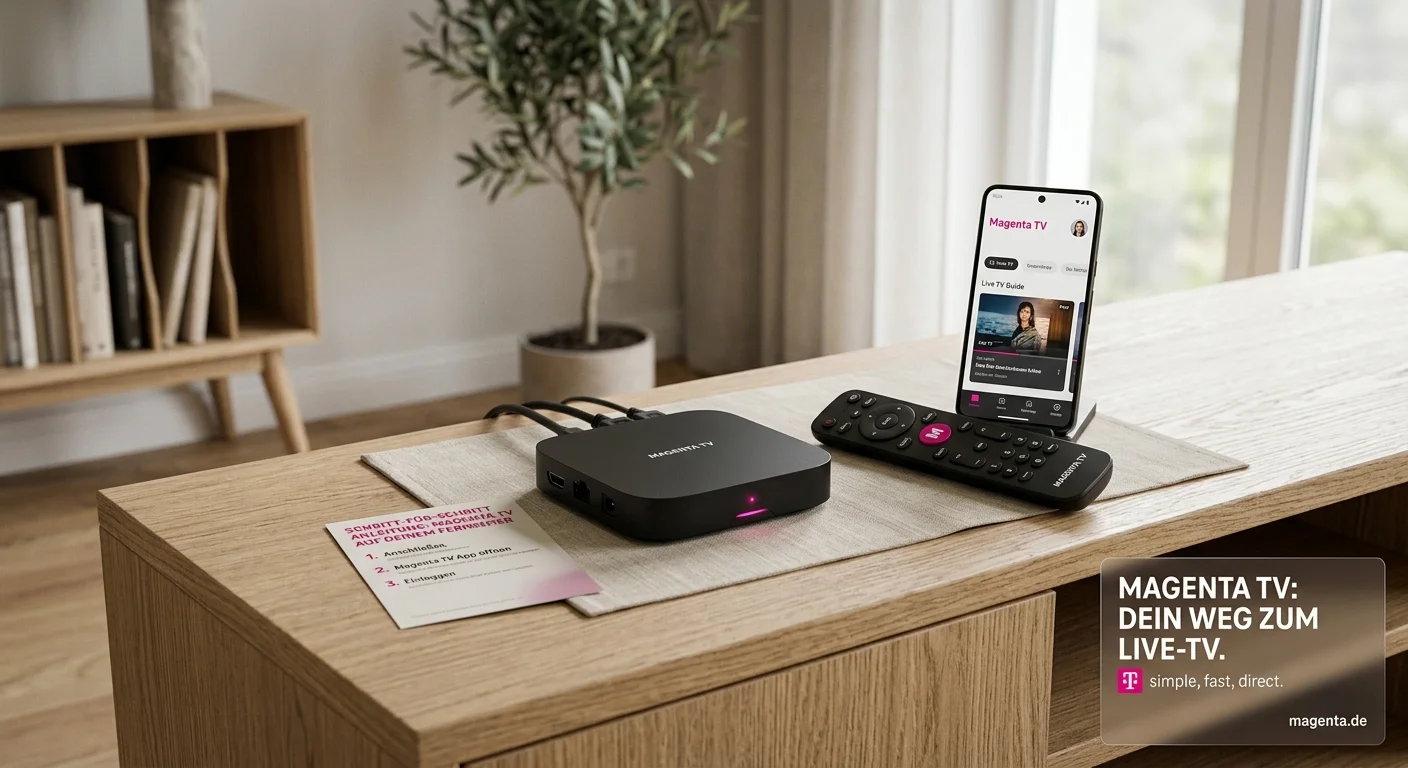
MagentaTV lässt sich auf unterstützten Fernsehern direkt per App oder über ein kompatibles Streaming-Gerät nutzen. Welche Variante passt, hängt vom genauen Modell, Betriebssystem und Tarif ab. Der Markenname des Fernsehers allein reicht nicht zur Prüfung. Dieser Ratgeber hilft bei der Einrichtung, ohne einen bestimmten Gerätekauf vorauszusetzen.
Modell und Tarif vorab prüfen
Notieren Sie Modellnummer und Softwareversion aus den Geräteinformationen. Vergleichen Sie diese mit der offiziellen Geräteübersicht von MagentaTV. Dort unterscheidet die Telekom unterstützte Smart-TV-Systeme, Streaming-Geräte und Browser.
Prüfen Sie außerdem, ob Ihr Tarif zur vorgesehenen App oder vorhandenen Empfangshardware passt. Gerade bei älteren Verträgen und Receivern sollte die Zuordnung vor dem Austausch geklärt werden. Kaufen Sie keinen Stick allein aufgrund einer allgemeinen Aussage wie „funktioniert auf jedem Fernseher“.
Die offizielle App installieren und anmelden
Wenn Ihr Fernseher unterstützt wird, suchen Sie MagentaTV im zugehörigen App-Store. Installieren Sie die offizielle App, öffnen Sie sie und nutzen Sie den Telekom Login des passenden Vertrags. Beachten Sie gegebenenfalls die auf dem Bildschirm angezeigte Aktivierung.
Die Telekom-Hilfe zum Empfang erläutert die Anmeldung in der App sowie die Nutzung mit MagentaTV One oder Stick. Geben Sie Passwörter oder Aktivierungscodes nicht an vermeintliche Einrichtungshelfer in fremden Chats weiter.
Wenn die App auf dem Fernseher fehlt
Prüfen Sie zuerst Softwarestand und Gerätekompatibilität. Eine fehlende App wird nicht durch eine beliebige Android-Datei zuverlässig ersetzt: Nicht jeder Fernseher verwendet Android, und nicht jede mobile App ist für die Bedienung am TV geeignet.
Ein ausdrücklich unterstütztes Streaming-Gerät kann eine Alternative sein. Verbinden Sie es gemäß seiner Anleitung mit Strom und einem geeigneten HDMI-Anschluss, wählen Sie am Fernseher den tatsächlich verwendeten Eingang und richten Sie die Netzwerkverbindung ein. Es gibt keine allgemeine Pflicht, HDMI 3 oder 4 statt HDMI 1 zu verwenden. Unsere Einrichtungshilfe für Fire TV und Android TV erklärt die grundlegende Geräteprüfung.
Bild, Ton und gebuchte Inhalte testen
Starten Sie zunächst einen Sender aus Ihrem Paket. Prüfen Sie Ton, Bild und die Bedienung mit der Fernbedienung. Ein erfolgreiches Login bedeutet nicht, dass jedes angebotene Zusatzpaket enthalten ist. Ebenso ist eine installierte App kein Nachweis dafür, dass jeder Inhalt in 4K oder ohne Werbung verfügbar ist.
Bei einem schwarzen Bildschirm prüfen Sie zuerst Eingang, Verbindung und Fehlermeldung. Bei Wiedergabeunterbrechungen vergleichen Sie, soweit möglich, WLAN und Netzwerkkabel. Ändern Sie nicht gleichzeitig mehrere Router-Einstellungen und deaktivieren Sie keine Sicherheitsfunktionen auf Verdacht.
Was Sie dem Support mitteilen sollten
Notieren Sie Gerät, Betriebssystem, App-Version, Zeitpunkt und den genauen Fehlertext. Prüfen Sie, ob nur ein Sender oder mehrere Inhalte betroffen sind. Das hilft, einen Tarifzugriff von einer Geräte- oder Verbindungsstörung zu unterscheiden.
Für die Auswahl eines neuen Vertrags finden Sie im IPTV-Kaufratgeber Hinweise zu Gesamtkosten und Laufzeiten. MagentaTV, MagentaSport und ein allgemeiner IPTV-Player sind keine austauschbaren Produktnamen; verwenden Sie für Ihr konkretes Produkt dessen Anleitung.