Home / Technology / Firestick of Android TV instellen voor Nederlandse IPTV en streaming: Een volledige stappenwijzer

Firestick of Android TV instellen voor Nederlandse IPTV en streaming: Een volledige stappenwijzer

Firestick of Android TV

Inleiding: De Revolutie van Streaming Entertainment in Nederland

Firestick of Android TV-De manier waarop Nederlanders televisie kijken heeft zich radicaal veranderd in de afgelopen jaren. Traditionele kabel- en satelliet televisie hebben plaats gemaakt voor flexibele streaming oplossingen die kijkers toestaan hun favoriete content op hun eigen voorwaarden te consumeren. Voor wie geïnteresseerd is in Nederlandse IPTV en internationale streaming, biedt de instelling van een Amazon Firestick of Android TV apparaat een game-changing ervaring.

De vraag die veel Nederlandse huishoudens stellen betreft hoe zij hun streaming apparaten correct kunnen instellen. Hoe installeer je een Android TV Stick op jouw televisie? Wat zijn de stappen om Android TV Stick 4K functionaliteit optimaal te benutten? Hoe configureer je een Android TV Box voor Nederlandse inhoud? Wat zijn de instellingen voor Android TV Box Android 14 apparaten?

Deze uitgebreide gids begeleidt je door elk aspect van het instellen van streaming apparaten voor Nederlandse IPTV. We behandelen stap voor stap instructies voor Amazon Firestick configuratie, onderzoeken Android TV Stick installatie procedures, analyseren Android TV Stick 4K mogelijkheden, bespreken Android TV Box setup processen, verklaren Android TV Box Android 14 features, en introduceren hoe Tiviplanet IPTV de perfecte content partnerschap vormt voor je streaming setup.

Begrip van Streaming Apparaten: De Basiskennis

Voordat we diep ingaan op installatieprocessen, is het essentieel enkele fundamentele concepten over streaming apparaten te begrijpen. Dit basiskennis zal je helpen betere installatiebeslissingen te nemen.

Streaming apparaten zijn essentieel computertoestellen die zich tussen je televisie en je internetverbinding positioneren. Zij transformeren je traditionele televisie in een smart televisie met internet connectivity en app mogelijkheden. Deze apparaten voeren software uit die apps kunnen draaien en content via internet kan streamen.

Amazon Firestick verwijst naar Amazon’s lijn van streaming apparaten. Deze devices gebruiken Fire OS, dat gebaseerd is op Android maar aangepast voor Amazon’s ecosysteem. Firestick apparaten zijn compact, voordelig, en bieden uitgebreide content mogelijkheden.

Android TV Stick verwijst naar streaming apparaten die native Android TV besturingssysteem draaien. Deze apparaten bieden meer flexibiliteit dan Firestick omdat zij volledige Android omgeving bieden met toegang tot Google Play Store.

Android TV Box verwijst naar grotere streaming apparaten die meer processing vermogen hebben. Boxes zijn doorgaans krachtiger dan sticks en bieden betere performance voor 4K streaming en complexe applicaties.

Android TV Stick 4K en Android TV Box 4K verwijzen naar apparaten met 4K Ultra HD streaming mogelijkheden. Deze apparaten kunnen content in vier keer hogere resolutie streamen dan standaard HD, mits uw internetverbinding snel genoeg is.

Android TV Box Android 14 verwijst naar apparaten die het nieuwste Android 14 besturingssysteem draaien. Dit nieuwste besturingssysteem biedt verbeterde veiligheid, betere performance, en meer compatibiliteit met moderne applicaties.

Amazon Firestick Installatie: Stap voor Stap

Het instellen van een Amazon Firestick is een tamelijk rechttoetoe proces. Volg deze stappen zorgvuldig voor optimale setup.

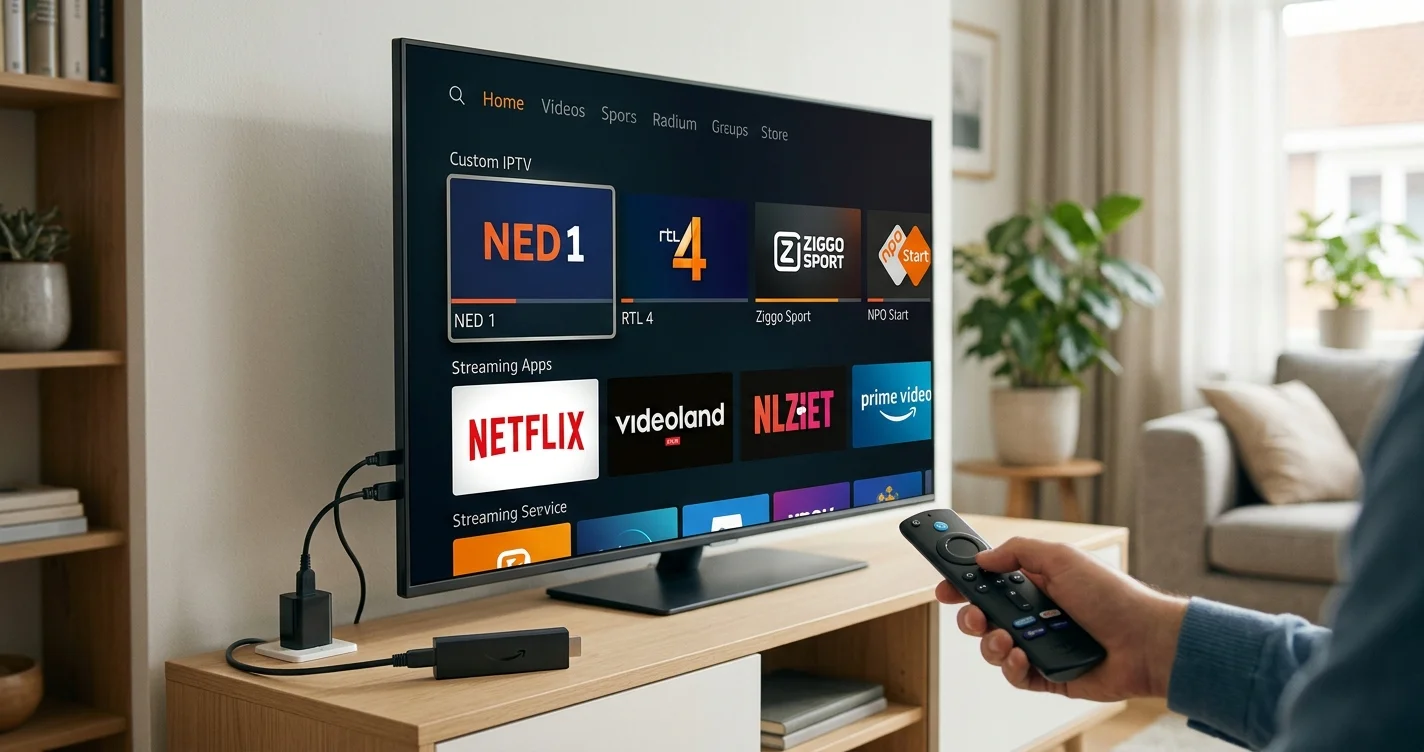
Allereerst schakel je je televisie in en connecteer je de Firestick aan een HDMI poort. De meeste televisies hebben meerdere HDMI ingangen, dus selecteer een beschikbare poort. Steek de USB stroomadapter in een stopcontact en wacht tot de Firestick opstart. Dit duurt typisch enkele minuten.

Nadat de Firestick opstart, verschijnt een setupscherm op je televisie. Dit scherm begeleidt je door de initiële configuratieproces. Volg de scherm instructies om je Amazon account in te loggen. Dit account verbindend jouw Firestick met Amazon’s ecosysteem.

Verbind je Firestick met je WiFi netwerk. Dit is kritiek omdat je hele streaming ervaring afhankelijk is van internetverbinding. Selecteer je WiFi netwerk van de beschikbare opties en voer je WiFi wachtwoord in.

Kalibreer je Firestick afstandsbediening zodat deze correct werkt. De meeste Firestick apparaten gebruiken voice-enabled afstandsbedieningen. Test dat de afstandsbediening signalen correct naar je Firestick stuurt.

Configureer je streaming voorkeuren. Dit omvat het selecteren van welke apps je standaard wilt en het aanpassen van weergave instellingen. Firestick zal suggesties voor populaire apps aanbieden.

Nadat je basis setup compleet is, ben je klaar om apps te installeren. Dit is waar de echte entertainment beginnen kan.

Android TV Stick Installatie: Een Alternatieve Benadering

Android TV Stick apparaten bieden een alternatieve setup benadering vergeleken met Firestick. Deze apparaten gebruiken zuiver Android TV besturingssysteem.

Allereerst, verbind de Android TV Stick aan een HDMI poort op je televisie. Dit is identiek aan Firestick installatie. Verbind vervolgens de stroomadapter zodat het apparaat stroom krijgt.

Wacht tot het Android TV Stick zijn initiële startup processen compleet heeft. Dit kan enkele minuten duren terwijl het besturingssysteem laadt. Zodra startup compleet is, zie je Android TV launcher interface.

Verbind het apparaat met je WiFi netwerk. Dit is essentieel voor alle streaming functionaliteit. Navigeer door het netwerkinstellingen menu en selecteer je WiFi netwerk.

Login met je Google account. Android TV devices vereisen Google account connectie voor volledige functionaliteit. Dit geeft je toegang tot Google Play Store waar je apps kunt downloaden.

Kalibreer je afstandsbediening. Android TV Stick apparaten gebruiken doorgaans standaard infrared afstandsbedieningen die calibratie vereisen.

Pastel je display instellingen aan. Deze omvatten resolutie, frame rate, en andere visuele parameters. Correct instelling van display parameters garandeert beste beeld kwaliteit.

Android TV Stick 4K Setup en Optimalisatie

Android TV Stick 4K apparaten vereisen specifieke setup stappen om hun 4K mogelijkheden volledig te benutten.

Allereerst, zorg ervoor dat je televisie werkelijk 4K support heeft. Niet alle televisies ondersteunen 4K resolutie. Controleer je televisie specificaties voordat je apparaat installeert.

Zorg ervoor dat je HDMI kabel 4K compatibel is. Oudere HDMI kabels ondersteunen mogelijk niet 4K signalen. Dit is een vaak overlooked detail dat 4K kwaliteit kan sabotage.

Controleer dat je internetverbinding snel genoeg is. 4K streaming vereist doorgaans minstens 25 megabits per seconde bandbreedte. Langzamere verbindingen resulteren in buffer en quality issues.

Configureer 4K instellingen in het apparaat. Dit omvat het selecteren van 4K resolutie in display instellingen. Veel 4K sticks zullen automatisch 4K detecteren en configureren, doch handmatige controle is aanbevolen.

Test 4K playback met een 4K content bron. Stream een 4K video van een ondersteunde service om te verifiëren dat 4K functionaliteit correct werkt. Als je 4K ziet, is je setup succesvol.

Monitor bandwidth usage wanneer 4K streaming. 4K content verbruikt aanzienlijk meer data dan HD of SD content. Dit is belangrijk als je data-begrensd bent.

Android TV Box Installatie: Krachtigere Apparaten

Android TV Box apparaten zijn krachtiger dan sticks en bieden meer mogelijkheden. Hun installatie volgt vergelijkbare principes maar met enkele aanvullende overwegingen.

Plaats het Android TV Box op een stabiele oppervlakte in de buurt van je televisie en router. Boxes zijn groter dan sticks dus zij vereisen degelijke plaatsing. Zorg ervoor dat het apparaat adequate ventilatie heeft om overheating te voorkomen.

Verbind alle kabels. Dit omvat HDMI naar televisie, stroomadapter, en ethernet kabel indien gewenst. Ethernet verbinding is voorkeur als beschikbaar gegeven dat het stabielere verbinding biedt dan WiFi.

Schakel het Android TV Box in via de power switch. Wacht op volledige startup. Dit kan langer duren dan sticks gegeven de grotere hardware.

Volg het initiële setupscherm. Dit begeleidt je door account creation en basis configuratie. Zorg ervoor alle informatie correct is ingevuld.

Verbind met WiFi als je ethernet niet gebruikt. Selecteer je netwerk en voer credentials in.

Update het besturingssysteem. Box apparaten ontvangen doorgaans system updates na initiële setup. Voer deze updates uit voordat je apps installeert.

Installeer media player apps. Android TV Boxes profiteren van dedicated media player software die optimized is voor video playback.

Android TV Box Android 14: Nieuwste Besturingssysteem Features

Android TV Box Android 14 apparaten draaien het nieuwste Android TV besturingssysteem. Dit biedt verbeterde features en beveiliging.

Android 14 bevat verbeterde privacy controls. Gebruikers hebben meer granulaire controle over welke gegevens apps kunnen verkrijgen. Dit is belangrijk voor dataveiligheid.

Android 14 biedt betere app compatibility. Veel moderne apps eisen Android 14 of hoger. Apparaten met Android 14 zullen minder app compatibility problemen ervaren.

Android 14 implementeert performance verbeteringen. Systeem responsiveness is over het algemeen verbeterd vergeleken met eerdere versies.

Android 14 biedt verbeterde gaming support. Als je game streaming gebruikt, zal Android 14 betere performance bieden.

Android 14 implements betere power management. Dit kan energie verbruik reduceren vergeleken met eerdere versies.

Bij setup van Android TV Box Android 14 apparaten, zorg ervoor dat je alle system updates installeert direct na eerste startup. Dit garandeert dat je alle beveiligingspatches hebt.

Netwerk Optimalisatie: Essentieel voor Streaming Succes

Ongeacht welk streaming apparaat je installeert, netwerk optimalisatie is kritiek voor succes. Hier zijn key considerations.

WiFi signaal sterkte is fundamenteel. Plaats je router dicht bij je streaming apparaat. Obstakels tussen router en apparaat zwakken het signaal. Ideaal zijn ze in dezelfde kamer.

WiFi frequentie keuze is belangrijk. Meeste moderne routers bieden zowel 2.4GHz als 5GHz frequenties. 5GHz biedt sneller speeds maar kortere range. 2.4GHz biedt lagere speeds maar betere range. Experimenteer welke beter voor je werkt.

Bandbreedtebeheer kan nuttig zijn. Als je veel apparaten op dezelfde router hebt, kan bandbreedteprioriteit ervoor zorgen dat je streaming apparaat adequate resources krijgt.

Ethernet connectie is voorkeur wanneer mogelijk. Dit eliminat WiFi interference en biedt stabilere verbinding. Veel boxes ondersteunen ethernet.

DNS instellingen kunnen streaming performance beïnvloeden. Sommige DNS servers zijn sneller dan anderen. Experimenteer met alternatieve DNS servers zoals Google DNS als je snelheid problemen hebt.

App Installatie en Beheer

Nadat je hardware correct is ingesteld, is app installatie cruciaal. Dit stelt je apparaat in staat content te streamen.

Google Play Store is de primaire locatie voor app downloads op Android devices. Open Google Play Store en zoek naar apps die je wilt installeren.

Voor Nederlandse IPTV streaming, zul je IPTV player apps willen installeren. Populaire opties omvatten TiviMate, IPTV Smarters, en anderen. Deze apps stellen je in staat IPTV streams af te spelen.

Media player apps zijn ook handig. Apps zoals VLC of Kodi bieden flexibele media playback optie. Kodi in het bijzonder biedt uitgebreide media center functionaliteit.

Streaming service apps zoals Netflix, Disney Plus, en anderen willen je waarschijnlijk ook installeren. Deze zijn beschikbaar in Google Play Store.

App updates beheren is belangrijk. Controleer regelmatig op updates naar je installed apps. Updates bevatten bug fixes en performance verbeteringen.

App permissions controleren is smart practice. Begrijp welke permissions elke app vereist en of deze reasonable zijn. Dit beschermt je privacy.

Configuratie van IPTV Players: Een Essentiële Stap

Voor Nederlandse IPTV streaming, moet je een IPTV player configureren. Dit vereist bepaalde stappen.

Allereerst, verkrijg je IPTV playlist URL of M3U file. Dit kan van je IPTV service provider komen. Dit file bevat informatie over beschikbare kanalen.

Open je IPTV player app. Navigeer naar instellingen of configurationmenu. Zoek optie voor het toevoegen van playlist of server.

Voer je playlist URL in. Dit link je player aan je kanaallijst. Na invoer zal de app je beschikbare kanalen laden.

Wacht tot de channels volledig geladen zijn. Dit kan enkele minuten duren afhankelijk van hoeveel channels je hebt.

Test channel playback. Selecteer een channel en bevestig dat video correct wordt afgespeeld.

Organiseer je channels naar voorkeur. Veel players stellen je in staat channels te sorteren of favorieten aan te maken.

Kwaliteits Instellingen: Balancing Beauty en Bandwidth

Streaming kwaliteit omvat compromissen tussen video schoonheid en data consumption.

Begrijp je beschikbare bandbreedte. Dit bepaalt welke kwaliteit duurzaam is. Veel streaming diensten bieden meerdere quality opties.

Standaard resoluties omvatten SD (480p), HD (720p), Full HD (1080p), en 4K (2160p). Elk niveau gebruikt exponentieel meer bandbreedte.

Als je internet beperkt is, selecteer lagere kwaliteit. Als je snelle verbinding hebt, geniet van maximale kwaliteit.

Veel apps bieden automatische quality selectie. Dit past quality dynamisch aan aan je beschikbare bandbreedte. Dit is doorgaans smart optie.

Audio en Video Codec Support

Verschillende streaming diensten gebruiken verschillende compression technologie. Device codec support bepaalt wat je kan streamen.

H.264 is traditioneel video codec. Deze wordt ondersteund door vrijwel alle streaming devices.

H.265 (HEVC) is nieuwer, meer efficient codec. Dit biedt betere quality bij lagere bitrates. Echter, niet alle devices ondersteunen dit.

AAC en Dolby Digital zijn common audio codecs. De meeste devices ondersteunen deze. Dolby Atmos is premium audio technology ondersteund door hoger-end devices.

Begrijp je device’s codec support. Dit bepaalt welke content je kan streamen.

Probleem Oplossing: Veelgestelde Problemen

Ondanks zorgvuldige setup kunnen problemen voorkomen. Hier zijn oplossingen voor veel voorkomende problemen.

Buffering probleem suggereert internet verbindingsproblemen. Controleer je router, verlaag video kwaliteit, of verplaats je device dichter bij router.

Geen beeld output suggereert HDMI connectie probleem. Controleer HDMI kabel, probeer alternatieve HDMI poort, of herstart je apparaat.

App crashes suggereren app probleem. Probeer app opnieuw te installeren of update naar recente versie.

Audio probleem vereist audio instellingen controle. Controleer volume niveaus, audio output selectie, en audio format instellingen.

Afstandsbediening responsiviteit problemen suggereren battery of calibratie issue. Vervang batteries en herstart afstandsbediening calibratie.

Beveiligingsoverwegingen: Beschermen Je Setup

Security is belangrijk wanneer je streaming aparaten gebruikt.

Sterke wachtwoorden gebruiken voor alle accounts. Dit beschermt je account toegang.

Regelmatige software updates uitvoeren. Updates patch security kwetsbaarheden.

VPN gebruiken voor privacy bescherming. VPN versleutelt je internet traffic wat privacy biedt.

Onbekende app bronnen vermijden. Download apps alleen van official app stores.

Twee factor authenticatie inschakelen op accounts. Dit voegt security laag toe.

Optimalisatie van je Streaming Ervaring

Naast setup, zijn er optimalisaties die je ervaring verbeteren.

Keyboard en muis toevoegen kan navigatie gemakkelijker maken. USB keyboards kunnen in veel devices plugged worden.

Externe opslag toevoegen kan storage ruimte vergroten. Veel devices ondersteunen USB drives.

Soundbar toevoegen kan audio kwaliteit verbeteren. Dit transformeert je audio ervaring compleet.

Temperatuur management vermijdt overheating. Zorg voor adequate ventilatie rond je device.

Häufig Gestelde Vragen

Vraag 1: Welke is beter, Firestick of Android TV Stick

Antwoord: Dit hangt van voorkeur af. Firestick integreert beter met Amazon services. Android TV Stick biedt meer flexibiliteit en Google integration. Voor puur Nederlandse IPTV kan Android TV voordeel bieden.

Vraag 2: Kan ik 4K op goedkope devices streamen

Antwoord: Budget devices bieden mogelijk geen 4K support. Als 4K belangrijk is, investeer in 4K certified device.

Vraag 3: Hoe snel moet mijn internet zijn voor streaming

Antwoord: SD vereist ongeveer 3 Mbps. HD vereist ongeveer 10 Mbps. 4K vereist ongeveer 25 Mbps. Sneller is altijd beter.

Vraag 4: Kan ik meerdere apps tegelijkertijd draaien

Antwoord: De meeste devices kunnen enkele apps in background hebben, doch switching wordt aanbevolen voor beste performance.

Vraag 5: Zijn streaming devices veilig

Antwoord: Met voorzorg zijn zij veilig. Gebruik sterke wachtwoorden, updates uitvoeren, en vertrouwde apps installeren.

Vraag 6: Hoe update ik mijn device

Antwoord: Meeste devices bieden automatische updates. Je kunt ook handmatig checken in instellingen menu.

Vraag 7: Kan ik afstandsbediening vervangen

Antwoord: Ja, veel universal afstandsbedieningen werken met streaming devices. Controleer compatibility.

Vraag 8: Verbruikt streaming veel elektriciteit

Antwoord: Streaming devices verbruiken relatief weinig elektriciteit. Zij gebruiken veel minder dan traditionele televisie of computers.

Vraag 9: Kan ik mijn device naar buiten nemen

Antwoord: Technisch ja, maar hun voeding vereisten en WiFi afhankelijkheid maken dit impractisch voor mobiel gebruik.

Vraag 10: Wat is resolutie verschil tussen apparaten

Antwoord: Standaard devices doen 1080p. 4K devices doen 2160p ofwel vier keer meer pixels. Verschil is zichtbaar op grote schermen.

Tiviplanet IPTV: De Perfecte Content Partner voor Je Setup

Nu je je streaming apparaat correct hebt ingesteld, is het moment gekomen dit samen te voegen met een betrouwbare IPTV content provider. Dit is waar Tiviplanet IPTV invaluabel wordt.

Tiviplanet IPTV biedt comprehensive IPTV service gespecialiseerd in Nederlands en internationaal content. Ongeacht of je Amazon FirestickAndroid TV StickAndroid TV Stick 4KAndroid TV Box, of Android TV Box Android 14 hebt ingesteld, Tiviplanet IPTV compatibiliteit is gegarandeerd.

Bij https://tiviplanet.com vind je complete IPTV oplossing. Tiviplanet IPTV levert duizenden kanalen inclusief alle populaire Nederlandse broadcasters, Duitse kanalen, Belgische stations, en internationaal content. Voetbal, films, series, documentaires, kinderen’s programmering, alles is beschikbaar.

De streaming kwaliteit van Tiviplanet IPTV is exceptional. Geen buffering, geen lags, stabiele streaming zelfs tijdens piekperiodes. De technische infrastructuur is ontworpen voor reliability wat betekent dat je entertainment interruption-vrij is.

Priizen met Tiviplanet IPTV zijn onslaan. Geen verborgen fees, geen surprise charges, geen abonnementstraps. Je betaalt wat je ziet. Dit pricing transparantie onderscheid Tiviplanet IPTV van veel concurrenten.

Setup van Tiviplanet IPTV op je apparaat is eenvoudig. Download de TiviMate app of een andere IPTV player van Google Play Store, enter je Tiviplanet IPTV login details, en je bent klaar. De configuratie is straightforward zelfs voor niet-technische gebruikers.

Tiviplanet IPTV customer support is responsive. Wanneer je vragen hebt of technische assistentie nodig, hun support team is beschikbaar om je te helpen.

Wacht niet langer. Bezoek https://tiviplanet.com vandaag en begin je Tiviplanet IPTV abonnement. Combineer je zojuist ingestelde streaming apparaat met Tiviplanet IPTV service en geniet van limitless entertainment mogelijkheden. Dit is de toekomst van televisie kijken.

Onderhoud en Long Term Management

Na initiële setup, regular onderhoud helpt optimal performance behouden.

Regelmatig stof uit je device. Stof kan ventilatie blokkeren en overheating veroorzaken.

Periodic herstart van je device kan geheugen issues voorkomen. Herstarten je device wekelijks is goed practice.

App cleanup regelmatig. Verwijder apps die je niet meer gebruikt om storage ruimte vrij te geven.

Firmware updates uitvoeren wanneer beschikbaar. Dit verbetert functionaliteit en security.

Netwerk connectivity monitoren. Zorg ervoor je WiFi blijft optimaal presteren.

De Toekomst van Streaming Entertainment

Terwijl streaming technologie evolueert, je setup zal waarschijnlijk jaren relevant blijven. Echter, future developments zullen interessant zijn.

8K streaming zal waarschijnlijk toekomst zijn. Devices die 8K ondersteunen zullen beschikbaar worden.

Improved latency zal gaming streaming transformeren. Dit zal interactieve entertainment experiences creëren.

AI integratie zal content recommendations personaliseren. Machine learning algorithms zullen beter begrijpen wat je wilt kijken.

Voice control zal meer gesproken worden. Smart home integratie zal je entertainment omgeving automatiseren.

Dit zijn opwindende developmenten om naar uit te kijken.

Conclusie: Je Setup Maximaliseren

Je hebt nu complete kennis over hoe je een Amazon Firestick of Android TV apparaat installeert en configureert. Of je nu Android TV StickAndroid TV Stick 4KAndroid TV Box, of Android TV Box Android 14 hebt, je bent uitgerust met fundamentele kennis voor succesvol setup en configuratie.

De stap van hardware setup naar content consumption wordt aangevuld wanneer je een betrouwbare IPTV service partner hebt. Tiviplanet IPTV levert precies dat. Door je apparaat in te stellen en het te verbinden met Tiviplanet IPTV, transformeer je je televisie ervaring compleet.

Je hebt hardware kennis opgebouwd. Je begrijpt network optimization. Je weet hoe apps te installeren en IPTV players te configureren. Nu is het moment deze kennis in praktijk om te zetten.

Ga naar https://tiviplanet.com vandaag. Onderteken voor Tiviplanet IPTV service. Combineer dit met je net ingestelde streaming device. Begin je unlimited entertainment journey. Dit is waarop je hebt gewacht. Dit is hoe modern televisie entertainment uit te ziet. Welkom in de toekomst.

Leave a Reply

Your email address will not be published. Required fields are marked *

Social Icons

Limited Time Offer
Offer expires in
00
Hours
:
00
Min
:
00
Sec
Free Trial
-15% Off
Use Promo Code
PLANET-33 Click to copy
Claim Offer Now ››