Eine M3U-Playlist aktualisieren Sie entweder durch den erneuten Import einer Datei oder durch das Neuladen einer gespeicherten Playlist-URL. Welche Methode passt, hängt davon ab, wie Ihr Anbieter die Senderliste bereitstellt. Ein Update kann geänderte Einträge übernehmen; es repariert jedoch weder eine gestörte Internetverbindung noch ein abgelaufenes Abonnement.
Zuerst prüfen: Datei oder Playlist-URL?
Eine heruntergeladene M3U-Datei ist eine Momentaufnahme. Ändert der Anbieter seine Liste, bleibt Ihre lokale Kopie zunächst unverändert. Eine Playlist-URL verweist dagegen auf eine online bereitgestellte Liste. Der Player muss diese Adresse erneut abrufen, damit Änderungen übernommen werden. Die Adresse selbst muss dabei nicht wechseln.
M3U bezeichnet eine Wiedergabeliste mit Verweisen auf Medien. M3U8 verwendet UTF-8 und kommt auch bei HLS zum Einsatz. Eine HLS-Adresse kann die Abschnitte eines einzelnen Streams beschreiben und ist nicht automatisch eine vollständige Senderliste. Bei erweiterten Listen steht #EXTM3U am Anfang – nicht vor jeder Zeile. Für HLS erläutert dies die Formatspezifikation RFC 8216.
Vor dem Aktualisieren: Einstellungen sichern
Notieren Sie den Namen der betroffenen Liste und sichern Sie Ihre bisherige Datei sowie Favoriten, sofern der Player einen Export anbietet. Bewahren Sie Sicherungen an einem geschützten Ort auf. Playlist-Adressen enthalten häufig persönliche Zugangsdaten oder Zugriffstoken. Teilen Sie deshalb weder die vollständige Adresse noch ungeschwärzte Bildschirmfotos in Foren.
Verwenden Sie ausschließlich die aktuelle Datei oder Adresse aus dem offiziellen Kundenbereich Ihres Anbieters. Ein beliebiger Link aus einer Suchmaschine ist kein geeigneter Ersatz. Prüfen Sie außerdem, ob der Dienst externe Player unterstützt und Ihr Zugang noch gültig ist.
Eine lokale M3U-Datei ersetzen
Laden Sie die neue Liste beim Anbieter herunter und speichern Sie sie zunächst unter einem neuen Dateinamen. Öffnen oder importieren Sie diese Datei in Ihrem Player. Prüfen Sie mehrere bekannte Sender und anschließend die Favoriten, bevor Sie die alte Kopie aussortieren. So lässt sich erkennen, ob tatsächlich die neue Datei geladen wurde.
Bearbeiten Sie einzelne Stream-Adressen nur, wenn Ihnen die korrekten Ersatzadressen vorliegen. Eine pauschale Ersetzung des Servernamens kann Pfade und Zugangsdaten unbrauchbar machen. Ein einfaches Suchen-und-Ersetzen prüft auch nicht, ob ein Stream erreichbar ist.
Eine gespeicherte Playlist-URL neu laden
Öffnen Sie die Einstellungen der betreffenden Wiedergabeliste und suchen Sie nach der Aktualisierungsfunktion. Bezeichnung und Verfügbarkeit unterscheiden sich je nach App und Version. Falls es eine automatische Aktualisierung gibt, wählen Sie einen vom Anbieter empfohlenen Rhythmus. Häufigere Abrufe garantieren keine bessere Bildqualität.
Hat der Anbieter ausdrücklich eine neue Adresse ausgegeben, ersetzen Sie die alte vollständig. Übernehmen Sie Sonderzeichen unverändert und vermeiden Sie zusätzliche Leerzeichen. Laden Sie danach die Liste erneut. Löschen Sie nicht vorschnell sämtliche App-Daten: Dabei können Favoriten und Einstellungen verloren gehen.
Die aktuelle Liste mit VLC prüfen
Unter Windows können Sie eine lokale Datei in VLC über „Medien“ und „Datei öffnen“ laden. Für eine Playlist-URL verwenden Sie „Medien“ und „Netzwerkstream öffnen“, tragen die Adresse ein und starten die Wiedergabe. Diese Wege beschreibt die VideoLAN-Dokumentation. Eine ausführlichere Einführung bietet unser Leitfaden für IPTV-Player unter Windows.
Wenn die aktualisierte Playlist nicht funktioniert
Fehlen nur einzelne Sender, vergleichen Sie diese mit der aktuellen Senderübersicht des Anbieters. Bleibt die gesamte Liste leer, prüfen Sie zunächst die vollständige Adresse, Ihren Zugang und die Internetverbindung. Eine Zugriffsverweigerung kann mit Anmeldung oder Berechtigungen zusammenhängen; eine nicht gefundene Adresse kann veraltet sein. Die genaue Ursache lässt sich aus einem schwarzen Bildschirm allein nicht bestimmen.
Bei Ruckeln testen Sie möglichst eine kabelgebundene Verbindung und die offizielle Anbieter-App. Funktioniert der Dienst dort ebenfalls nicht, hilft ein erneuter Listenimport meist nicht weiter. Funktioniert er dort, aber nicht im externen Player, prüfen Sie dessen Formatunterstützung. DRM-geschützte Angebote lassen sich nicht automatisch in beliebigen M3U-Playern abspielen.
Senderliste und Programmführer getrennt betrachten
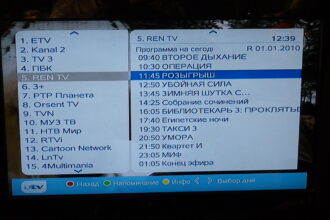
Die Senderliste und der elektronische Programmführer (EPG) sind unterschiedliche Datenquellen. Neue Sender können bereits erscheinen, während Programminformationen noch fehlen. Prüfen Sie in diesem Fall die EPG-Einstellungen und die Zuordnung der Sender, statt die funktionierende Playlist immer wieder zu ersetzen.
Bleibt der Fehler bestehen, senden Sie dem offiziellen Support den Playernamen, die Version, den Zeitpunkt und die Fehlermeldung – ohne Ihr Passwort öffentlich zu machen. Für eine neue Einrichtung auf Android TV hilft unsere TiviMate-Anleitung.
Für die mobile Wiedergabe lesen Sie unseren Ratgeber zu IPTV auf dem iPhone. Dort erfahren Sie, wann eine offizielle TV-App sinnvoller ist als ein allgemeiner Player.