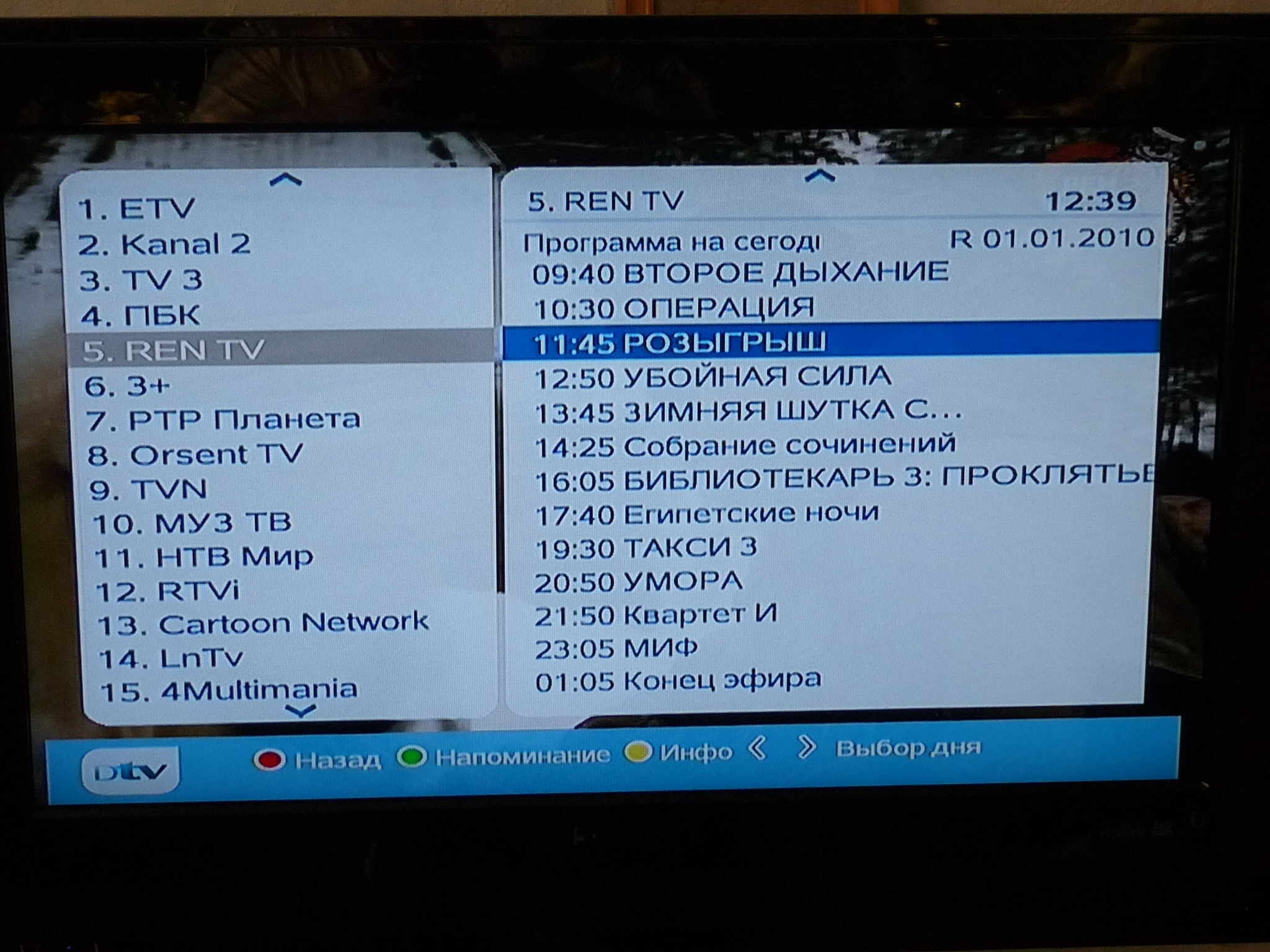
IPTV EPG falsche Uhrzeit? Dieses Problem ist meist schnell lösbar. Meist liegt es an der Zeitzone, der Sommerzeit, einem EPG-Offset oder veralteten Programmdaten. Prüfen Sie zuerst die Gerätezeit. Laden Sie danach den EPG neu. Einen manuellen Zeitversatz sollten Sie erst am Ende einstellen.
Schnelllösung: Stellen Sie Datum und Uhrzeit auf „automatisch“ und die Zeitzone auf „Europa/Berlin“. Starten Sie Gerät und IPTV-App neu. Aktualisieren oder leeren Sie anschließend die EPG-Daten. Ist die Anzeige immer noch exakt eine Stunde verschoben, prüfen Sie den EPG-Offset der App.
Diese Anleitung gilt für TiviMate, IPTV Smarters, Fire TV, Android TV sowie viele Samsung- und LG-Fernseher. Die Namen einzelner Menüpunkte können je nach Version leicht abweichen.
Inhalt
- Datum, Uhrzeit und Zeitzone prüfen
- Gerät und App neu starten
- EPG aktualisieren
- EPG-Quelle prüfen
- EPG-Offset einstellen
- TiviMate und Smarters
- Fehler der Quelle erkennen
- Häufige Fragen
Was bedeutet der Zeitfehler?
| Fehlerbild | Wahrscheinliche Ursache | Erster Schritt |
|---|---|---|
| Alle Sendungen sind genau 1 Stunde falsch | Zeitzone, Sommerzeit oder EPG-Offset | Gerätezeit und Europa/Berlin prüfen |
| Alle Sendungen sind 2 Stunden falsch | UTC wurde nicht in deutsche Zeit umgerechnet | Zeitzone und App-Offset prüfen |
| Nur einzelne Sender sind falsch | Falsche Senderzuordnung oder Quelldaten | Mit dem offiziellen Senderprogramm vergleichen |
| Der EPG ist komplett leer | EPG-Quelle nicht geladen oder veraltet | EPG aktualisieren und Quelle kontrollieren |
| Nur eine App zeigt falsche Zeiten | App-Cache oder App-Einstellung | EPG-Daten der App neu laden |
Vergleichen Sie mindestens zwei Sender mit deren offizieller Programmübersicht. Eine verlängerte Live-Sendung kann den Plan kurzfristig verschieben. Ändern Sie deshalb keine globale Einstellung wegen einer einzigen Sendung.
1. Datum, Uhrzeit und Zeitzone prüfen
Öffnen Sie die Systemeinstellungen des Fernsehers oder Streaming-Geräts. Aktivieren Sie die automatische Uhrzeit. Wählen Sie als Zeitzone Europa/Berlin oder die passende deutsche Zeitzone.
- Fire TV: Einstellungen öffnen und unter Geräteeinstellungen die Zeitzone kontrollieren.
- Android TV oder Google TV: Einstellungen → System → Datum & Uhrzeit. Automatische Zeit und Zeitzone aktivieren.
- Samsung oder LG: In den TV-Einstellungen die Uhr auf automatisch stellen. Viele IPTV-Apps übernehmen diese Systemzeit.
Deutschland nutzt im Winter MEZ (UTC+1) und im Sommer MESZ (UTC+2). Eine automatische Zeitzone berücksichtigt den Wechsel normalerweise selbst. Die Physikalisch-Technische Bundesanstalt erklärt die technische Zeitsynchronisation.
2. Gerät und IPTV-App neu starten
Schließen Sie die IPTV-App vollständig. Starten Sie anschließend das Gerät neu. Ein Wechsel in den Standby-Modus reicht nicht immer aus.
Öffnen Sie die App danach erneut und warten Sie kurz, bis die Programmdaten geladen sind. Prüfen Sie wieder dieselben zwei Sender.
3. EPG aktualisieren oder Cache leeren
EPG steht für „Electronic Program Guide“, also elektronischer Programmführer. Apps speichern diese Daten oft mehrere Stunden. Dadurch kann ein bereits behobener Fehler weiter sichtbar bleiben.
- Öffnen Sie in der App die Einstellungen für EPG oder TV-Guide.
- Wählen Sie „Aktualisieren“, „Neu laden“ oder eine ähnliche Funktion.
- Bleibt der Fehler bestehen, löschen Sie nur die EPG-Daten oder den EPG-Cache.
- Laden Sie die Daten anschließend erneut.
Löschen Sie nicht sofort die gesamte App. Sichern Sie Favoriten und Einstellungen, bevor Sie umfangreiche Daten entfernen.
4. EPG-Quelle und Senderzuordnung kontrollieren
Eine funktionierende Senderliste bedeutet nicht automatisch, dass auch der EPG korrekt ist. Manche Dienste liefern Programmdaten mit der Kontoanmeldung. Andere verwenden eine separate XMLTV-Adresse.
XMLTV ist ein verbreitetes Format für Programmdaten. Zeitangaben können einen Zeitzonenwert enthalten. Fehlt dieser Wert, kann die App die Uhrzeit falsch umrechnen. Die technische Grundlage beschreibt die XMLTV-Formatspezifikation.
Wenn nur bestimmte Sender betroffen sind, stimmt oft die Zuordnung nicht. Prüfen Sie, ob der Sender mit dem passenden EPG-Kanal verknüpft ist. Ähnliche Sendernamen sind kein sicherer Beleg.
5. EPG-Offset richtig einstellen
Ein Offset verschiebt alle Programmdaten um eine feste Zeit. Nutzen Sie diese Funktion nur, wenn die Gerätezeit korrekt ist und alle Sender denselben Abstand zeigen.
- EPG eine Stunde zu früh: testweise +1 Stunde.
- EPG eine Stunde zu spät: testweise −1 Stunde.
- Prüfen Sie die Änderung an mehreren Sendern.
- Notieren Sie den alten Wert, damit Sie ihn zurücksetzen können.
Stapeln Sie nicht mehrere Korrekturen. Ein Offset im Gerät und ein weiterer Offset in der App können sich addieren. Nach der Zeitumstellung wäre die Anzeige dann wieder falsch.
6. Lösung in TiviMate und IPTV Smarters
TiviMate
Öffnen Sie Einstellungen → EPG. Aktualisieren Sie zuerst die EPG-Daten. Falls nötig, löschen Sie die gespeicherten EPG-Daten und laden sie neu. Prüfen Sie unter den EPG-Quellen, ob die richtige Quelle Ihrer Senderliste zugeordnet ist.
Je nach TiviMate-Version kann auch ein Zeitversatz verfügbar sein. Verwenden Sie ihn nur nach der Prüfung von Systemzeit und Zeitzone. Unser TiviMate-Einrichtungsratgeber erklärt die grundlegende Installation.
IPTV Smarters
Öffnen Sie die Einstellungen der App und suchen Sie den Bereich EPG oder TV Guide. Aktualisieren Sie die Programmdaten. Melden Sie sich erst dann neu an, wenn ein normales Neuladen nicht hilft.
Die Menünamen unterscheiden sich zwischen Smarters-Versionen. Entscheidend ist die Reihenfolge: Systemzeit prüfen, EPG neu laden, Quelle kontrollieren und erst danach einen Offset testen.
7. Fehler der EPG-Quelle erkennen
Testen Sie dieselbe berechtigt genutzte Quelle auf einem zweiten Gerät oder in einer anderen kompatiblen App. Sind die Zeiten überall gleich falsch, liegt das Problem wahrscheinlich in den gelieferten Programmdaten.
Kontaktieren Sie in diesem Fall den Anbieter. Nennen Sie Gerät, App-Version, Datum, betroffene Sender und die genaue Abweichung. Senden Sie niemals Passwörter, vollständige Zugangsdaten oder ungeschwärzte EPG-URLs.
Wann Sie keinen Zeitversatz setzen sollten
- Nur eine einzelne Sendung beginnt später als geplant.
- Nur ein Sender zeigt falsche Programmdaten.
- Die Uhr des Geräts ist bereits falsch.
- Der EPG ist leer statt zeitlich verschoben.
- Die Abweichung ändert sich von Tag zu Tag.
In diesen Fällen verdeckt ein globaler Offset nur die eigentliche Ursache.
Häufige Fragen
Warum zeigt mein IPTV-EPG die falsche Uhrzeit?
Die häufigsten Ursachen sind eine falsche Gerätezeitzone, ein ungeeigneter EPG-Offset, veraltete Cache-Daten oder fehlerhafte Zeitangaben in der EPG-Quelle.
Warum ist der EPG genau eine Stunde verschoben?
Eine Abweichung von genau einer Stunde weist oft auf Zeitzone oder Sommerzeit hin. Stellen Sie das Gerät auf Europa/Berlin und automatische Uhrzeit. Prüfen Sie danach den Offset der App.
Warum funktioniert der EPG in TiviMate nicht?
Prüfen Sie die EPG-Quelle und deren Zuordnung zur Senderliste. Aktualisieren Sie anschließend die EPG-Daten. Bei leerer Anzeige kann auch die Quelle vorübergehend nicht erreichbar oder veraltet sein.
Was tun, wenn der EPG komplett leer ist?
Laden Sie die EPG-Daten neu und kontrollieren Sie die zugewiesene Quelle. Prüfen Sie außerdem, ob die Zugangsdaten noch gültig sind. Unser Leitfaden zur Aktualisierung einer M3U-Liste hilft bei getrennten Senderlisten.
Kurzfassung
Beginnen Sie immer mit der automatischen Gerätezeit und Europa/Berlin. Starten Sie App und Gerät neu. Aktualisieren Sie danach den EPG. Prüfen Sie Quelle und Senderzuordnung. Verwenden Sie einen EPG-Offset nur, wenn alle Sender konstant um denselben Wert verschoben sind.
Zuletzt aktualisiert: 3. Oktober 2026. Nutzen Sie nur Senderlisten und Programmdaten, für die Sie eine Berechtigung besitzen.