Für die Fehlersuche beim Streaming ist zuerst wichtig, welche Adresse gemeint ist: die Adresse eines Geräts im Heimnetz oder die nach außen sichtbare Internetadresse. Ein Gerät kann mehrere Adressen besitzen, etwa für WLAN und Kabel sowie für IPv4 und IPv6. Sie müssen diese Einstellungen nicht ändern, um sie abzulesen.
Lokal und öffentlich sind nicht dasselbe
Die lokale Adresse hilft, ein Gerät innerhalb Ihres Netzwerks zuzuordnen. Bei vielen IPv4-Heimnetzen teilen sich Geräte eine öffentliche Adresse über den Router. Daraus folgt nicht, dass jedes Gerät weltweit dieselbe eindeutige öffentliche Kennung besitzen muss. Bei IPv6 und anderen Anschlussarten kann die Situation anders aussehen.
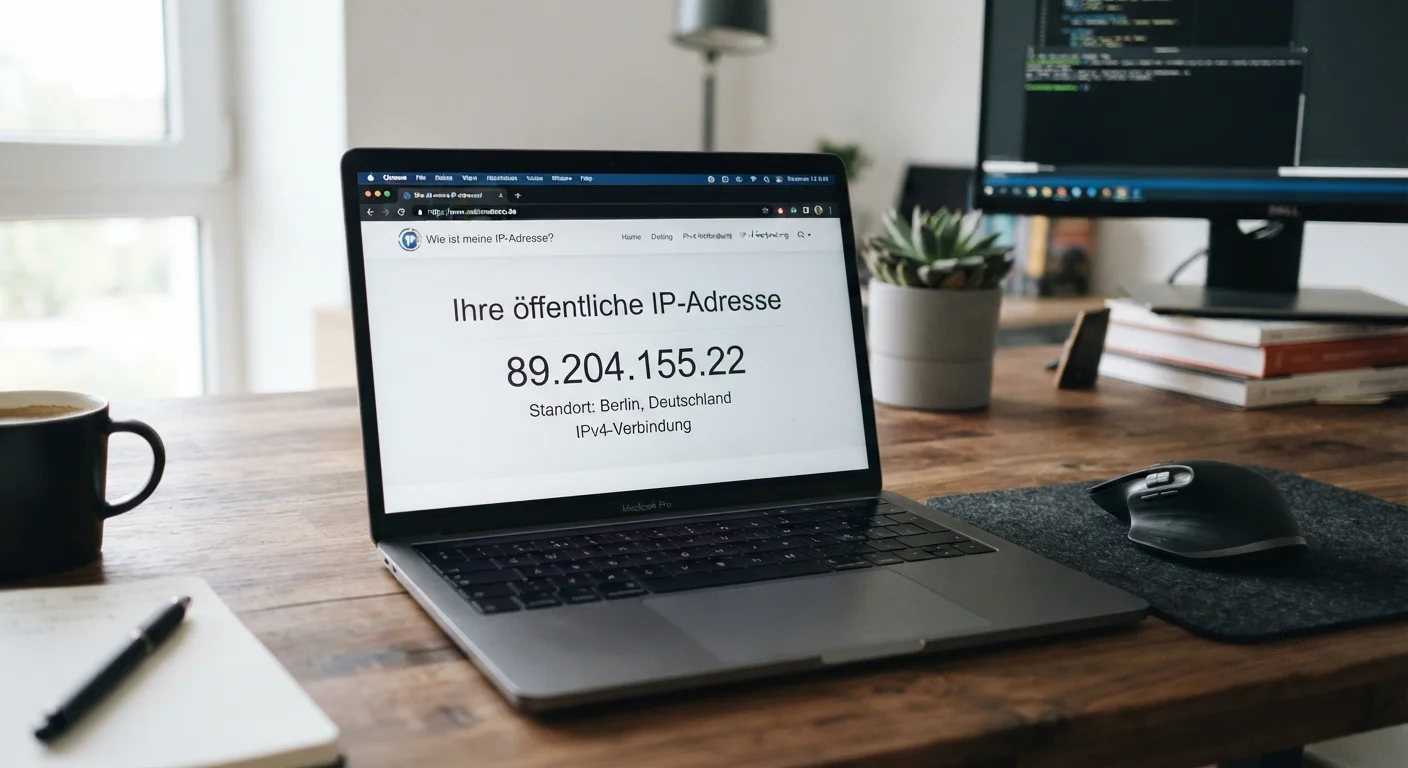
Eine Website zur IP-Anzeige sieht die Adresse, über die Ihre Verbindung sie erreicht. Bei einem VPN kann das die Ausgangsadresse des VPN-Dienstes sein. Das Ergebnis muss daher nicht mit der lokalen Adresse übereinstimmen, die Sie in den Geräteeinstellungen lesen.
Unter Windows nachsehen
Öffnen Sie die Einstellungen für Netzwerk und Internet. Wählen Sie bei WLAN das verbundene Netzwerk oder bei einer Kabelverbindung Ethernet. In den Eigenschaften finden Sie die IPv4-Adresse. Microsoft beschreibt diesen Weg in den grundlegenden Netzwerkeinstellungen.
Achten Sie auf den aktiven Anschluss: Ein Rechner kann zusätzliche virtuelle Verbindungen anzeigen, die nicht für Ihre aktuelle Wiedergabe verwendet werden. Für die reine Prüfung müssen Sie weder eine feste Adresse vergeben noch DNS-Server oder Firewall ändern.
Auf Mac, Smartphone und Fernseher prüfen
Auf dem Mac führt der Weg über Systemeinstellungen, Netzwerk und die Details der aktiven Verbindung. Im Bereich TCP/IP finden Sie die zugehörigen Adressinformationen. Die Apple-Hilfe zu DHCP und manuellen Adressen erklärt diese Einstellungen; lassen Sie die automatische Zuweisung bestehen, wenn Sie nur nachsehen möchten.
Auf Smartphones und Streaming-Geräten finden Sie die Angaben je nach Hersteller unter WLAN-Details, Netzwerkstatus oder Geräteinformationen. Lesen Sie die Anleitung für Ihr genaues Modell, falls die Bezeichnungen abweichen. Alternativ kann die Liste verbundener Geräte im eigenen Router helfen. Ändern Sie dort keine Zuordnung auf Verdacht.
Was die Adresse bei IPTV-Problemen aussagt
Eine angezeigte Adresse beweist noch keine funktionierende Internetverbindung und erst recht keinen aktiven TV-Vertrag. Prüfen Sie getrennt, ob das Gerät mit dem richtigen Netzwerk verbunden ist, ob andere Inhalte laden und ob das gewünschte Paket freigeschaltet ist.
Für die Einrichtung am Fernseher hilft der Guide zu Fire TV und Android TV. Wer unter Windows eine eigene, berechtigt genutzte Playlist abspielen möchte, findet die passenden Schritte im VLC-Ratgeber. Eine IP-Adresse ersetzt keine Playlist und keine Zugangsdaten.
Diagnosedaten sparsam weitergeben
Veröffentlichen Sie keine vollständigen Netzwerkübersichten mit Gerätekennungen und Kontoinformationen. Teilen Sie mit dem offiziellen Support nur die für die konkrete Störung nötigen Angaben. Prüfen Sie Bildschirmfotos auf Passwörter, Playlist-URLs und weitere persönliche Daten.
Ein Adresswechsel ist kein pauschales Mittel gegen Ruckeln. Notieren Sie zunächst Fehlerbild, Gerät und Zeitpunkt und ändern Sie danach höchstens eine nachvollziehbare Einstellung. So bleibt erkennbar, welche Maßnahme tatsächlich etwas bewirkt.