
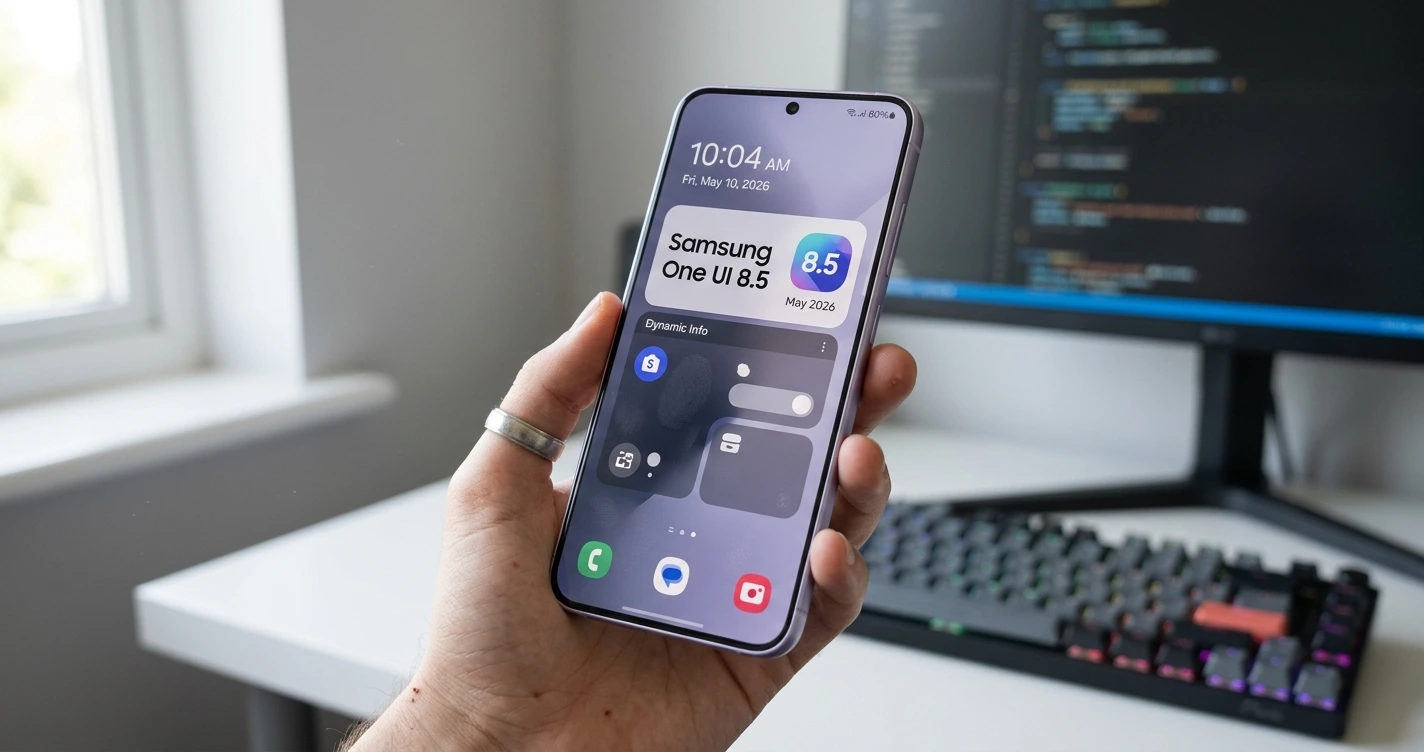
Inleiding: Een Nieuwe Era voor je Samsung Galaxy S22
One UI 8.5 op je Galaxy S22-Sinds de introductie van de Samsung Galaxy S22-serie hebben gebruikers over de hele wereld genoten van de uitstekende prestaties en functies die deze flagship-toestellen bieden. Nu, met de release van Samsung’s nieuwste software-update, One UI 8.5, is er een spannende nieuwe fase aangebroken voor Galaxy S22-bezitters. Deze langverwachte update brengt niet alleen visuele verfraaiingen, maar introduceert ook krachtige nieuwe functies die je gebruikservaring fundamenteel verbeteren.
Als trotse eigenaar van een Samsung Galaxy S22, S22+ of S22 Ultra wil je natuurlijk profiteren van alle voordelen die One UI 8.5 te bieden heeft. Maar hoe ga je te werk om deze update te downloaden en installeren? Welke verbeteringen kun je verwachten? En hoe zorg je ervoor dat het updateproces soepel verloopt zonder dataverlies of andere problemen?
In deze uitgebreide gids nemen we je stap voor stap mee door het proces van het downloaden en installeren van One UI 8.5 op je Samsung Galaxy S22. We bespreken niet alleen de technische aspecten, maar delen ook praktische tips, insider-kennis en oplossingen voor veelvoorkomende problemen. Of je nu een technisch onderlegde gebruiker bent of iemand die wat meer begeleiding nodig heeft, deze gids biedt alle informatie die je nodig hebt om je toestel naar het nieuwste niveau te tillen.
Table of Contents
Wat is Samsung One UI 8.5?
De Evolutie van Samsung’s Interface
Om te begrijpen waarom One UI 8.5 zo belangrijk is, moeten we eerst kijken naar hoe Samsung’s software-interface zich heeft ontwikkeld. One UI werd voor het eerst geïntroduceerd als Samsung’s antwoord op de behoefte aan een meer intuïtieve, gebruiksvriendelijke interface die zowel esthetisch aantrekkelijk als functioneel is. Met elke iteratie heeft Samsung geluisterd naar gebruikersfeedback en belangrijke verbeteringen aangebracht.
One UI 8.5 vertegenwoordigt de nieuwste evolutie van deze filosofie, gebouwd op de solide basis van One UI 8.0 beta die eerder werd uitgerold. Het bouwt voort op Samsung’s toewijding aan eenhandig gebruik, visuele duidelijkheid en slimme functionaliteit, terwijl het tegelijkertijd nieuwe mogelijkheden introduceert die inspelen op de behoeften van moderne smartphone-gebruikers.
Belangrijkste Nieuwe Functies in One UI 8.5
One UI 8.5 brengt een indrukwekkende reeks nieuwe functies en verbeteringen die je Samsung Galaxy S22-ervaring aanzienlijk verrijken:
- Verbeterde Prestaties: Geoptimaliseerde systeemprocessen zorgen voor snellere app-laadtijden en soepelere multitasking.
- Vernieuwde Interface: Subtiele maar effectieve visuele updates maken navigatie intuïtiever en esthetisch aangenamer.
- Geavanceerde Camerafuncties: Nieuwe cameramodi en verbeterde beeldverwerking tillen je fotografische mogelijkheden naar een hoger niveau.
- AI-verbeteringen: Slimmere voorspellende functionaliteit en contextbewuste suggesties die je gebruikservaring personaliseren.
- Verbeterde Beveiliging: Nieuwe privacyfuncties en beveiligingsverbeteringen om je gegevens beter te beschermen.
- Samsung One UI 8.5 Apps: Vernieuwde native apps met uitgebreide functionaliteit en verbeterde gebruikersinterfaces.
- Batterijoptimalisaties: Slimmere energiebeheerfuncties die de batterijduur van je S22 verlengen.
Deze verbeteringen maken One UI 8.5 een must-have update voor elke Galaxy S22-gebruiker die het maximale uit zijn toestel wil halen.
Voorbereidingen voor de One UI 8.5 Update
Controleer of je Galaxy S22 in aanmerking komt
Voordat je begint met het updateproces, is het essentieel om te controleren of je specifieke Galaxy S22-model in aanmerking komt voor de One UI 8.5 update. Hoewel Samsung ernaar streeft updates beschikbaar te maken voor alle S22-modellen, kan de timing variëren afhankelijk van je regio, provider en specifieke toestelvariant.
Om te controleren of de update beschikbaar is voor jouw toestel:
- Open de Instellingen app op je Galaxy S22
- Scroll naar beneden en tik op Software-update
- Tik op Downloaden en installeren
- Je toestel zal nu controleren of er updates beschikbaar zijn
Als One UI 8.5 nog niet beschikbaar is voor je toestel, maak je geen zorgen. Samsung rolt updates gefaseerd uit om netwerkcongestie te voorkomen en eventuele bugs te identificeren voordat de update op grote schaal beschikbaar wordt gemaakt. Blijf regelmatig controleren, of stel automatische updates in om op de hoogte te blijven.
Essentiële Voorbereidingen voor een Soepele Update
Een systeemupdate zoals One UI 8.5 is een belangrijk proces. Om ervoor te zorgen dat alles soepel verloopt en om potentiële problemen te voorkomen, zijn hier enkele cruciale voorbereidingen die je moet treffen:
1. Maak een Back-up van je Gegevens
Dit is misschien wel de belangrijkste stap. Hoewel de meeste updates zonder problemen verlopen, is er altijd een kleine kans op dataverlies. Zorg ervoor dat je al je belangrijke gegevens hebt veiliggesteld:
- Samsung Cloud: Gebruik Samsung Cloud om je contacten, agenda, notities en meer te back-uppen
- Google Drive: Sla belangrijke documenten, foto’s en video’s op in Google Drive
- Smart Switch: Gebruik Samsung’s Smart Switch-applicatie voor een volledige back-up van je toestel
2. Zorg voor Voldoende Opslagruimte
One UI 8.5 is een substantiële update die aanzienlijke opslagruimte vereist voor het downloadproces. We raden aan om ten minste 5-6 GB vrije ruimte te hebben voor een soepele installatie:
- Verwijder ongebruikte apps
- Maak ruimte vrij door overbodige media te verwijderen of naar cloud storage te verplaatsen
- Leeg de cache van apps die veel ruimte innemen
3. Zorg voor een Stabiele Internetverbinding
Het downloaden van een grote systeemupdate vereist een betrouwbare internetverbinding. We raden sterk aan om verbinding te maken met een stabiel Wi-Fi-netwerk om:
- Mobiele datakosten te vermijden
- Onderbrekingen tijdens het downloadproces te voorkomen
- De downloadsnelheid te maximaliseren
4. Zorg voor Voldoende Batterijcapaciteit
Systeemupdate-processen zijn energie-intensief. Om te voorkomen dat je toestel uitvalt tijdens de update:
- Zorg ervoor dat je batterij ten minste 50% opgeladen is voor je begint
- Nog beter is om je toestel aan te sluiten op een stroombron tijdens het updateproces
- Schakel energiebesparende modi uit tijdens de update
Door deze voorbereidingen te treffen, minimaliseer je de kans op problemen tijdens de update en zorg je voor een soepele overgang naar One UI 8.5 op je Galaxy S22.
Methode 1: OTA Update – De Eenvoudigste Weg naar One UI 8.5
Wat is een OTA Update?
OTA (Over-The-Air) updates zijn veruit de gemakkelijkste en meest gebruiksvriendelijke manier om je Samsung Galaxy S22 bij te werken naar One UI 8.5. Bij deze methode wordt de update draadloos naar je toestel verzonden, zonder dat je een computer of speciale software nodig hebt. Samsung heeft dit proces in de loop der jaren verfijnd, waardoor het nu toegankelijk is voor gebruikers van alle technische niveaus.
Stap-voor-stap Handleiding voor OTA Updates
Volg deze eenvoudige stappen om je Galaxy S22 via OTA bij te werken naar One UI 8.5:
1. Bereid je Toestel Voor
Voordat je begint met de update, zorg ervoor dat:
- Je toestel is opgeladen tot ten minste 50% (of, beter nog, aangesloten op een stroombron)
- Je bent verbonden met een betrouwbaar Wi-Fi-netwerk
- Je hebt een recente back-up van je belangrijke gegevens
2. Toegang tot Software-update Menu
- Open de Instellingen app op je Galaxy S22
- Scroll naar beneden en tik op Software-update
- Tik op Downloaden en installeren
3. Start de Update
Als One UI 8.5 beschikbaar is voor je toestel, zie je details over de update, inclusief de versie en de grootte van het downloadbestand. Om door te gaan:
- Tik op Download om het updatebestand op te halen
- Wacht tot het downloaden is voltooid (dit kan 15-30 minuten duren, afhankelijk van je internetsnelheid)
- Als het downloaden is voltooid, tik je op Installeer nu
- Je toestel zal automatisch opnieuw opstarten en de update installeren
4. Na de Update
Nadat je toestel opnieuw is opgestart met One UI 8.5:
- Voltooi eventuele initiële setup-stappen die worden weergegeven
- Controleer of je apps en gegevens correct werken
- Verken de nieuwe functies en instellingen van One UI 8.5
Tips voor Probleemoplossing bij OTA Updates
Soms kan het updateproces niet helemaal volgens plan verlopen. Hier zijn enkele veelvoorkomende problemen en hun oplossingen:
Update Niet Beschikbaar
Als je toestel aangeeft dat er geen updates beschikbaar zijn terwijl je weet dat One UI 8.5 is uitgerold:
- Wacht geduldig: Updates worden vaak gefaseerd uitgerold. Het kan enkele dagen of weken duren voordat alle toestellen in aanmerking komen.
- Gebruik VPN: Soms kun je de update eerder ontvangen door verbinding te maken met een VPN in een regio waar de update al beschikbaar is.
- Controleer je CSC-code: De CSC (Country Specific Code) van je toestel bepaalt wanneer je updates ontvangt. Je kunt deze bekijken door *#1234# te bellen in de telefoon-app.
Update Faalt bij het Downloaden
Als de download mislukt of vastloopt:
- Controleer je Wi-Fi-verbinding: Zorg ervoor dat je een stabiele internetverbinding hebt.
- Maak ruimte vrij: Verwijder overbodige bestanden om meer opslagruimte vrij te maken.
- Wis de cache van de Systeemupdate-app: Ga naar Instellingen > Apps > Systeemupdate > Opslag > Cache wissen.
Update Faalt bij het Installeren
Als het downloaden succesvol is maar de installatie mislukt:
- Start je toestel opnieuw op en probeer de installatie opnieuw.
- Start in veilige modus en probeer de update opnieuw te installeren.
- Wis de systeemcache: Start je toestel in herstelmodus en selecteer “Wipe cache partition”.
Door deze stappen te volgen, zou je in staat moeten zijn om One UI 8.5 succesvol te installeren via de OTA-methode, wat de meest toegankelijke optie is voor de meeste Galaxy S22-gebruikers.
Methode 2: Samsung Smart Switch – Voor Meer Controle
Wat is Samsung Smart Switch?
Samsung Smart Switch is een krachtige desktop-applicatie die je niet alleen helpt bij het beheren van je toestelgegevens, maar ook een alternatieve methode biedt voor het bijwerken van je Galaxy S22 naar One UI 8.5. Deze methode geeft je meer controle over het updateproces en kan soms toegang bieden tot updates voordat ze via OTA beschikbaar zijn. Bovendien is het een uitstekende optie als je problemen ondervindt met de OTA-methode.
Voordelen van het Gebruik van Smart Switch voor Updates
Er zijn verschillende redenen waarom je zou kunnen kiezen voor Smart Switch in plaats van de standaard OTA-methode:
- Betrouwbaarheid: Directe verbinding met een computer kan een stabielere downloadervaring bieden, vooral voor grote updates.
- Snelheid: Downloads via Smart Switch zijn vaak sneller dan OTA-downloads.
- Probleemoplossing: Als OTA-updates mislukken, kan Smart Switch een effectieve alternatieve methode zijn.
- Gegevensbehoud: Smart Switch biedt uitgebreide back-up- en herstelfuncties naast updates.
Stapsgewijze Handleiding voor Updates via Smart Switch
1. Installeer en Set-up Smart Switch
- Download Samsung Smart Switch voor je PC of Mac vanaf de officiële Samsung website.
- Installeer de applicatie door de instructies op het scherm te volgen.
- Start Smart Switch op je computer.
2. Verbind je Galaxy S22
- Sluit je Galaxy S22 aan op je computer met een USB-C-kabel (bij voorkeur de originele kabel die bij je toestel is geleverd).
- Ontgrendel je toestel en geef toestemming als daarom wordt gevraagd.
- Wacht tot Smart Switch je toestel herkent. Je zou een afbeelding van je toestel moeten zien verschijnen in het programma.
3. Controleer op en Installeer Updates
- Als er een update beschikbaar is (inclusief One UI 8.5), toont Smart Switch automatisch een melding.
- Klik op “Update” om het updateproces te starten.
- Volg eventuele aanvullende instructies die op het scherm verschijnen.
- Wacht tot het updateproces is voltooid. Koppel je toestel niet los tijdens dit proces.
4. Na de Update
- Koppel je toestel veilig los nadat het updateproces is voltooid.
- Je Galaxy S22 zal opnieuw opstarten met One UI 8.5.
- Voltooi eventuele initiële setup-stappen die worden weergegeven.
- Verifieer dat alle apps en gegevens correct werken.
Tips voor het Optimaliseren van de Smart Switch-ervaring
- Update Smart Switch zelf: Zorg ervoor dat je de nieuwste versie van Smart Switch gebruikt voor de beste compatibiliteit met One UI 8.5.
- Gebruik een goede USB-kabel: Een beschadigde of goedkope USB-kabel kan leiden tot connectiviteitsproblemen. Gebruik bij voorkeur de originele kabel.
- Schakel USB-debugging in: Voor een betrouwbaardere verbinding, ga naar Instellingen > Ontwikkelaarsopties USB-debugging. Als Ontwikkelaarsopties niet zichtbaar is, ga dan naar Instellingen > Over de telefoon > Softwaregegevens en tik zeven keer snel op het “Build-nummer” om deze opties te activeren.
- Sluit andere USB-apparaten af: Om bandbreedte- en stroomconflicten te voorkomen, koppel andere USB-apparaten los tijdens het updateproces.
- Schakel energiebesparende modi uit: Zorg ervoor dat je computer niet in slaapstand gaat tijdens de update door energiebesparende instellingen tijdelijk uit te schakelen.
Met Samsung Smart Switch heb je een betrouwbare alternatieve methode om je Galaxy S22 bij te werken naar One UI 8.5, vooral wanneer de standaard OTA-methode problemen geeft of als je gewoon meer controle wilt over het updateproces.
Methode 3: Handmatige Installatie met Odin – Voor Gevorderde Gebruikers
Wat is Odin en wanneer zou je het gebruiken?
Odin is een officieel Samsung-programma dat intern wordt gebruikt voor het flashen van firmware naar Galaxy-apparaten. Hoewel het niet officieel wordt gedistribueerd aan het publiek, is het beschikbaar geraakt via verschillende kanalen en wordt het door enthousiaste gebruikers en ontwikkelaars gebruikt voor handmatige firmware-updates.
Deze methode is aanzienlijk technischer dan de vorige opties en is vooral geschikt voor:
- Gevorderde gebruikers die comfortabel zijn met technische processen
- Situaties waarin zowel OTA als Smart Switch niet werken
- Gebruikers die specifieke firmware willen installeren die nog niet beschikbaar is in hun regio
- Het herstellen van een toestel dat in een opstart-loop zit of andere ernstige softwareproblemen heeft
⚠️ Waarschuwing: Deze methode brengt risico’s met zich mee. Een onjuiste uitvoering kan leiden tot “bricking” van je toestel (het permanent onbruikbaar maken) of het verliezen van je garantie. Ga alleen verder als je deze risico’s begrijpt en accepteert.
Voorbereidingen voor de Odin-methode
Voordat je begint met het flashen van One UI 8.5 via Odin, moet je het volgende verzamelen en voorbereiden:
1. Benodigde Software
- Odin Flashtool: Download de nieuwste versie van Odin (v3.14.4 of nieuwer wordt aanbevolen).
- Samsung USB Drivers: Zorg ervoor dat je de juiste Samsung USB-drivers hebt geïnstalleerd op je computer.
- One UI 8.5 Firmware: Je moet de officiële firmware voor je specifieke Galaxy S22-model downloaden. Deze is te vinden op betrouwbare sites zoals Sammobile of SamFrew.
2. Kritieke Voorbereidingen
- Volledige back-up: Dit is essentieel, aangezien deze methode je toestel volledig wist.
- Laad je toestel op: Zorg ervoor dat je batterij voor minstens 50% is opgeladen.
- Schakel Knox en andere beveiligingen uit: Schakel Smart Lock, Gezichtsherkenning, Vingerafdrukscanner, en andere beveiligingsfuncties uit.
Stap-voor-Stap Handleiding voor het Flashen met Odin
Volg deze stappen zorgvuldig om One UI 8.5 te installeren met Odin:
1. Voorbereiden van je Galaxy S22
- Schakel je toestel uit.
- Start in Download Mode: Houd de Volume Omlaag + Volume Omhoog + USB-C-kabel (aangesloten op PC) ingedrukt.
- Bevestig de Download Mode wanneer hierom wordt gevraagd met Volume Omhoog.
2. Voorbereiden van de Firmware
- Download het juiste firmwarebestand voor je specifieke S22-model en regio.
- Pak het bestand uit naar een toegankelijke locatie op je computer.
- Je zou verschillende bestanden moeten zien met extensies zoals .md5, .BL, .AP, .CP, .CSC, en .HOME_CSC.
3. Odin Configureren en Flashing Uitvoeren
- Start Odin als administrator.
- Verbind je toestel in Download Mode met je computer.
- Controleer of Odin je toestel detecteert – je zou een blauw vakje moeten zien in Odin met “Added!!” en een COM-poort.
- Laad de firmwarebestanden in de juiste velden:
- BL: Selecteer het bestand met BL in de naam (bootloader)
- AP: Selecteer het bestand met AP in de naam (Android-systeem)
- CP: Selecteer het bestand met CP in de naam (modem/radio)
- CSC: Selecteer het bestand met CSC in de naam (voor een volledige wipe) OF HOME_CSC (om gegevens te behouden)
- Zorg ervoor dat alleen “Auto Reboot” en “F.Reset Time” zijn aangevinkt in de Options.
- Klik op Start om het flashproces te beginnen.
- Wacht tot het proces is voltooid – onderbreek dit proces niet!
- Als het succesvol is, zie je “PASS!” in een groene balk en zal je toestel automatisch opnieuw opstarten.
4. Na de Installatie
- Eerste opstart kan lang duren (tot 10 minuten) – wees geduldig.
- Voltooi de initiële setup.
- Herstel je back-ups en verifieer of alles correct werkt.
- Schakel beveiligingsfuncties opnieuw in.
Veelvoorkomende Problemen en Oplossingen bij het Gebruik van Odin
- “Failed” Bericht: Als Odin een foutmelding geeft, controleer dan of je de juiste firmware voor je exacte model gebruikt en of alle kabels goed zijn aangesloten.
- Vastgelopen op Samsung-logo: Dit wordt ook wel “bootloop” genoemd. Probeer een geforceerde herstart door Volume Omlaag + Power 10 seconden ingedrukt te houden.
- Odin Reageert Niet: Sluit Odin, start je computer opnieuw op en probeer het proces opnieuw met alleen essentiële USB-apparaten aangesloten.
- Verkeerde Binaries: Als je een melding krijgt over “verkeerde binaries” na het flashen, moet je mogelijk teruggaan naar de vorige firmware en het opnieuw proberen met een andere versie.
De Odin-methode is zonder twijfel de meest technische aanpak, maar biedt ook de meeste flexibiliteit en kan een reddingsmiddel zijn wanneer andere updatepaden falen. Als je niet comfortabel bent met deze procedure, raden we aan om bij de OTA- of Smart Switch-methodes te blijven.
Een Diepere Duik in One UI 8.5 Functies
Nu je weet hoe je One UI 8.5 kunt installeren op je Galaxy S22, laten we eens in detail kijken naar wat deze update zo bijzonder maakt en waarom het de moeite waard is om te upgraden.
Vernieuwde Gebruikersinterface en Visuele Verbeteringen
One UI 8.5 introduceert subtiele maar betekenisvolle visuele verfraaiingen die de gebruikerservaring aangenamer maken:
- Vloeiende Animaties: Verbeterde overgangsanimaties maken het navigeren door het systeem nog soepeler en responsiever.
- Verbeterd Kleurenschema: Een geraffineerd kleurenpalet dat beter aansluit bij Material You-ontwerptaal, met verbeterde donkere modus-implementatie.
- Herontworpen Widgets: Slimmere, meer interactieve widgets die zowel functioneel als esthetisch aantrekkelijk zijn.
- Nieuwe Iconen: Verfijnde app-iconen met consistentere stijl en verbeterde zichtbaarheid.
Samsung One UI 8.5 Apps: Verbeterde Functionaliteit
Een van de meest opvallende aspecten van de update zijn de verbeteringen aan de native Samsung-apps:
Samsung Internet Browser
- Verbeterde Privacybescherming: Geavanceerde trackingpreventie en nieuwe incognito-functies.
- Snelheidsoptimalisaties: Sneller laden van webpagina’s en soepeler scrollen.
- Verbeterd Tabblad Beheer: Intuïtievere interface voor het beheren van meerdere tabbladen.
- AI-leesmodus: Intelligente tekstsamenvatting en voorleesopties voor lange artikelen.
Samsung Galerij
- Geavanceerde Foto-editing: Nieuwe bewerkingstools die professionele resultaten mogelijk maken.
- AI-gestuurde Fotosortering: Slimmere automatische albums en verbeterde gezichtsherkenning.
- Verbeterde Zoekfunctie: Zoek foto’s op basis van locatie, voorwerpen, mensen of zelfs tekst binnen afbeeldingen.
- Geoptimaliseerd Geheugenbeheer: Sneller laden van grote fotobibliotheeken.
Samsung Notes
- Verbeterde Handschriftherkenning: Nauwkeurigere conversie van handschrift naar tekst.
- Nieuwe Sjablonen: Meer professionele en creatieve sjablonen voor verschillende doeleinden.
- Collaborative Editing: Real-time samenwerking aan notities met andere Samsung-gebruikers.
- Voice-to-Text Verbeteringen: Nauwkeurigere spraakherkenning met ondersteuning voor meer talen.
AI en Machine Learning Verbeteringen
Samsung heeft aanzienlijk geïnvesteerd in AI-functionaliteit binnen One UI 8.5:
- Verbeterde Bixby: Snellere responstijden en meer natuurlijke conversaties.
- Slimme Suggesties: Contextbewuste app- en actiesuggesties die leren van je gebruikspatronen.
- AI-gestuurde Energiebesparing: Intelligente optimalisatie van app-gebruik om batterijduur te maximaliseren.
- Verbeterde Tekstvoorspelling: Het toetsenbord leert beter van je schrijfstijl voor nauwkeuriger suggesties.
Prestatieverbeteringen en Optimalisaties
Onder de motorkap heeft Samsung talloze optimalisaties doorgevoerd:
- Verbeterd RAM-beheer: Efficiënter geheugengebruik voor soepelere multitasking.
- Snellere App-laadtijden: Geoptimaliseerd cachegebruik voor frequente apps.
- Verbeterde Animaties: 120Hz-display wordt beter benut met vloeiendere systeemanimaties.
- Batterijoptimalisaties: Intelligentere achtergrondprocessen die de batterijduur verlengen.
Vergelijking: One UI 8.5 vs. Vorige Versies
Om je een beter idee te geven van wat One UI 8.5 te bieden heeft, vergelijken we het met eerdere versies van de software:
| Functie | One UI 8.5 | One UI 8.0 | One UI 7.0 |
|---|---|---|---|
| Gebruikersinterface | Gepolijst, verbeterde animaties | Modern, maar minder verfijnd | Functioneel maar gedateerd |
| AI-integratie | Uitgebreid, systeemwijd | Beperkt tot specifieke apps | Minimaal |
| Batterijoptimalisatie | Geavanceerd met AI-lering | Standaard optimalisatie | Basis stroombesparingsfuncties |
| Camera-functies | Uitgebreide professionele opties | Goede basis + enkele pro-functies | Voornamelijk automatische modi |
| Privacycontroles | Gedetailleerd en granulaar | Goed maar minder uitgebreid | Basiscontroles |
| Thema-aanpassing | Uitgebreide opties + Material You | Goede aanpassingsopties | Beperkte aanpassingsopties |
| App-prestaties | Significant verbeterd | Goed | Acceptabel |
Deze vergelijking illustreert de evolutie die Samsung heeft doorgemaakt in de ontwikkeling van One UI, met One UI 8.5 als de meest geraffineerde en functierijke versie tot nu toe.
Tips en Trucs voor One UI 8.5 op je Galaxy S22
Na het installeren van One UI 8.5, kun je het maximale uit je update halen met deze handige tips en trucs:
Verborgen Parels Ontdekken
1. Labs Functies Activeren
One UI 8.5 bevat experimentele functies die je kunt activeren via het Labs-menu:
- Ga naar Instellingen > Geavanceerde functies > Labs
- Verken innovatieve functies die nog in ontwikkeling zijn
- Experimenteer met nieuwe navigatiemethoden en interface-opties
2. Geavanceerde Edge Panel Aanpassingen
De Edge Panel is krachtiger geworden in One UI 8.5:
- Ga naar Instellingen > Display > Edge Panels
- Tik op “Edge panels” om te kiezen welke panels je wilt gebruiken
- Probeer de nieuwe taak-combi’s die meerdere apps tegelijk kunnen openen in split-screen
Prestaties Maximaliseren
1. Animatieschaal Aanpassen
Voor nog snellere prestaties, pas de animatieschaal aan:
- Activeer Ontwikkelaarsopties (tik 7 keer op “Build-nummer” in Instellingen > Over de telefoon)
- Ga naar Ontwikkelaarsopties > Animatieschaal instellingen
- Stel alle animatieschalen in op 0.5x voor snellere systeemrespons
2. App-optimalisatie Gebruiken
Houd je systeem in topvorm met de ingebouwde optimalisatietools:
- Ga naar Instellingen > Batterij en apparaatonderhoud
- Tik op Optimaliseren om automatisch prestatieproblemen op te lossen
- Gebruik de Boostfuncties om tijdelijk extra prestaties vrij te maken voor veeleisende taken
Batterijduur Maximaliseren
One UI 8.5 bevat krachtige nieuwe batterijbesparingsfuncties:
- Ga naar Instellingen > Batterij en apparaatonderhoud > Batterij
- Activeer Adaptieve batterij om app-gebruik te optimaliseren
- Stel Slaapstandbeheer voor apps in om agressiever achtergrondgebruik te beperken
- Gebruik het nieuwe Batterijgebruikspatroon om te zien welke apps de meeste energie verbruiken
Camera-mogelijkheden Benutten
De camera-app heeft significante verbeteringen gekregen in One UI 8.5:
- Expert RAW-integratie: Toegang tot professionele camera-instellingen is nu naadloos geïntegreerd:
- Open de Camera-app en swipe naar MEER
- Selecteer Expert RAW voor volledige controle over ISO, sluitertijd, en meer
- Sla beelden op in RAW-formaat voor uitgebreide nabewerking
- AI-verbeterde Nachtfotografie:
- De verbeterde nachtmodus gebruikt AI om meerdere opnames te combineren
- Probeer de nieuwe Astrofotografie-modus voor indrukwekkende sterrenhemel-opnames
- Gebruik de statief-detectie voor automatisch langere belichtingstijden
- Verbeterde Portretmodus:
- Experimenteer met de nieuwe bokeh-effecten voor natuurlijkere achtergrondvervaging
- Gebruik de geavanceerde huidtooncorrectie voor vleiendere portretten
- Pas diepte-effecten aan na het maken van de foto voor perfecte resultaten
Veelvoorkomende Problemen na de One UI 8.5 Update
Hoewel de meeste gebruikers een probleemloze ervaring hebben met de update, kunnen er soms uitdagingen zijn. Hier zijn oplossingen voor de meest voorkomende problemen:
Batterijproblemen
Na een grote update is het normaal dat de batterij de eerste paar dagen sneller leeg raakt, omdat het systeem zich aanpast en apps opnieuw worden geoptimaliseerd. Als de batterijproblemen aanhouden:
- Controleer het batterijgebruik: Ga naar Instellingen > Batterij en apparaatonderhoud > Batterij > Batterijgebruik om te zien welke apps de meeste energie verbruiken
- Wis de cache van problematische apps of overweeg ze te verwijderen en opnieuw te installeren
- Voer een volledige systeemoptimalisatie uit via het menu Batterij en apparaatonderhoud
- Controleer op app-updates in de Galaxy Store en Google Play Store
Prestatievertraging
Als je merkt dat je toestel trager reageert na de update:
- Start je toestel opnieuw op: Een eenvoudige herstart kan veel problemen oplossen
- Wis de systeemcache: Start op in de herstelmodus en selecteer “Wipe cache partition”
- Controleer op achtergrondprocessen: Ga naar Instellingen > Batterij en apparaatonderhoud > Geheugen om te zien welke apps veel RAM gebruiken
- Verwijder onnodige widgets die systeembronnen kunnen verbruiken
Connectiviteitsproblemen
Sommige gebruikers ervaren Wi-Fi, Bluetooth of mobiele netwerkproblemen na de update:
- Zet je connectiviteit uit en weer aan: Schakel Wi-Fi, Bluetooth of mobiele data uit en weer in
- Reset netwerkinstelling: Ga naar Instellingen > Algemeen beheer > Reset > Netwerkinstellingen resetten
- Update je carrier-instellingen: Controleer op beschikbare carrier-updates
- Verwijder problematische Bluetooth-koppelingen en maak opnieuw verbinding met apparaten
FAQ: Veelgestelde Vragen over One UI 8.5 en de Samsung Galaxy S22
Wat zijn de belangrijkste nieuwe functies in Samsung One UI 8.5 vergeleken met One UI 8.0 beta?
One UI 8.5 bouwt voort op de One UI 8.0 beta met verbeterde systeemprestaties, geoptimaliseerde batterijefficiëntie, verfijnde UI-elementen, geavanceerde camera-algoritmes, en uitgebreide AI-integratie. De update bevat ook nieuwe Samsung One UI 8.5 apps met verbeterde functionaliteit en gebruikersinterfaces, plus betere privacycontroles en beveiligingsfuncties.
Wanneer wordt One UI 8.5 beschikbaar voor mijn Samsung Galaxy S22?
De exacte releasedatum varieert per regio en netwerkprovider. Samsung rolt updates doorgaans gefaseerd uit, beginnend met ongelockte toestellen in belangrijke markten en daarna geleidelijk naar andere regio’s en providerspecifieke modellen. Controleer regelmatig handmatig op updates via Instellingen > Software-update > Downloaden en installeren.
Zal ik gegevens verliezen bij het updaten naar One UI 8.5?
Bij OTA-updates en Smart Switch-updates behoud je normaal gesproken al je gegevens. Het wordt echter sterk aanbevolen om een volledige back-up te maken voordat je de update uitvoert, vooral als je de Odin-methode gebruikt, waarbij gegevensverlies waarschijnlijker is afhankelijk van de gekozen CSC-bestanden.
Kan ik terugkeren naar de vorige versie als ik One UI 8.5 niet leuk vind?
Terugkeren naar een eerdere versie (downgraden) is mogelijk maar complex en riskant. Het vereist het gebruik van Odin om de oudere firmware te flashen, wat tot gegevensverlies en potentiële toestelproblemen kan leiden. Sommige beveiligingsfuncties, zoals Knox, kunnen permanent worden uitgeschakeld bij het downgraden. Het wordt over het algemeen alleen aanbevolen als absolute laatste redmiddel.
Hoe lang duurt het om One UI 8.5 te downloaden en installeren?
De downloadtijd varieert afhankelijk van je internetsnelheid en de grootte van de update (typisch 2-4 GB). Met een goede Wi-Fi-verbinding duurt het downloaden meestal 10-30 minuten. De installatie zelf duurt nog eens 15-20 minuten, inclusief optimalisatie van apps en het eerste opstartproces.
Zijn er bekende compatibiliteitsproblemen met bepaalde apps na de One UI 8.5 update?
Met elke grote systeemupdate kunnen sommige apps tijdelijk compatibiliteitsproblemen ondervinden, vooral apps die diep in het systeem integreren zoals launchers, automatiseringstools, en sommige games. De meeste grote apps worden snel bijgewerkt voor compatibiliteit. Als je problemen ondervindt met specifieke apps, controleer dan op app-updates of neem contact op met de app-ontwikkelaar.
Zal One UI 8.5 de prestaties van mijn Galaxy S22 verbeteren?
In het algemeen ja. One UI 8.5 bevat verschillende optimalisaties die de algehele systeemprestaties verbeteren, vooral op het gebied van app-laadtijden, multitasking-efficiëntie, en camerafunctionaliteit. Sommige oudere toestellen kunnen echter een korte aanpassingsperiode nodig hebben na de update voordat de prestatievoordelen merkbaar worden.
Werkt mijn Samsung S22 hoesje en accessoires nog steeds met One UI 8.5?
Ja, One UI 8.5 is een software-update die geen invloed heeft op de fysieke dimensies of poorten van je toestel. Alle bestaande hoesjes, schermbeveiligers, opladers, en andere hardware-accessoires blijven volledig compatibel na de update.
Wat moet ik doen als de update vastloopt of mislukt?
Als een OTA-update vastloopt, probeer je toestel opnieuw op te starten en de update opnieuw te initiëren. Als het probleem aanhoudt, wis de cache van de Software Update-app en probeer het opnieuw. Voor ernstiger problemen, zoals een toestel dat niet opstart na een mislukte update, kan de Smart Switch-noodherstelfunctie of het gebruik van Odin in Download Mode nodig zijn om het toestel te herstellen.
Is One UI 8.5 beschikbaar voor alle Samsung S22-varianten?
One UI 8.5 wordt uitgerold naar alle Samsung Galaxy S22-modellen, inclusief S22, S22+, en S22 Ultra. De timing kan echter variëren afhankelijk van je specifieke modelnummer, regio, en of je toestel via een provider is gekocht of SIM-vrij is.
Conclusie: Een Waardevolle Upgrade voor je Samsung Galaxy S22
De update naar One UI 8.5 vertegenwoordigt een belangrijke stap voorwaarts voor Samsung Galaxy S22-gebruikers. Met zijn gestroomlijnde interface, krachtige nieuwe functies, verbeterde prestaties en geoptimaliseerd batterijbeheer, biedt deze update een verfrissende en verbeterde gebruikerservaring die je dagelijkse interactie met je toestel naar een hoger niveau tilt.
Voor fotografieliefhebbers bieden de verbeterde camerafuncties nieuwe creatieve mogelijkheden. Productiviteitsgeoriënteerde gebruikers zullen de geoptimaliseerde prestaties en verbeterde multitasking-capaciteiten waarderen. En voor iedereen die gewoon een soepelere, meer intuïtieve smartphone-ervaring wil, levert One UI 8.5 op alle fronten.
Het updateproces zelf is ontworpen om toegankelijk te zijn voor gebruikers van alle technische niveaus, met de OTA-methode als de eenvoudigste optie voor de meeste mensen. Voor degenen die meer controle willen of problemen ondervinden met de standaardmethode, bieden Smart Switch en zelfs Odin alternatieve paden naar dezelfde bestemming.
Zoals bij elke grote software-update, is het maken van een back-up van je gegevens en het voorbereiden van je toestel essentieel voor een soepele overgang. Door de stappen te volgen die in deze gids worden beschreven, minimaliseer je de kans op problemen en maximaliseer je de voordelen van deze uitgebreide update.
One UI 8.5 bewijst Samsung’s toewijding aan het voortdurend verbeteren van de gebruikerservaring, zelfs op toestellen die al enige tijd op de markt zijn. Door je Galaxy S22 bij te werken naar deze nieuwste software, verzeker je je ervan dat je toestel blijft aanvoelen als nieuw en relevant blijft in het steeds evoluerende smartphone-landschap.
Optimaliseer je Samsung S22-ervaring met Premium IPTV-diensten
Nu je je Samsung Galaxy S22 hebt geüpgraded met het krachtige One UI 8.5, is het tijd om ook je entertainment-ervaring naar een hoger niveau te tillen! Het prachtige AMOLED-display van je S22 is perfect voor het streamen van hoogwaardige content, en met de verbeterde prestaties van One UI 8.5 is er geen betere tijd om te genieten van premium IPTV-diensten.
Exclusieve aanbieding: Ervaar grenzeloze entertainment op je vernieuwde toestel!
Bij Best IPTV Germany begrijpen we dat je S22 met One UI 8.5 verdient om gevuld te worden met de beste content. Daarom bieden we een exclusieve aanbieding voor Samsung Galaxy S22-gebruikers die net hebben geüpdatet naar One UI 8.5!
🔥 SPECIALE ACTIE: Gebruik code “ONEUI85” voor 20% KORTING op elk jaarabonnement! 🔥
Waarom onze IPTV-dienst perfect is voor je Samsung S22 met One UI 8.5:
- Geoptimaliseerde app-prestaties – Onze speciale app is volledig compatibel met One UI 8.5
- 4K Ultra HD-streams – Maak optimaal gebruik van je Galaxy S22’s schitterende display
- Meer dan 15.000 internationale kanalen – Entertainment zonder grenzen
- Uitgebreide VOD-bibliotheek – Duizenden films en series op aanvraag
- Multi-device ondersteuning – Naadloos streamen op al je Samsung-apparaten
- Stabiele, buffervrije ervaring – Dankzij onze premium servers in Duitsland
De Samsung One UI 8.5 streaming-ervaring:
Met de geoptimaliseerde prestaties van One UI 8.5 en onze premium IPTV-dienst kun je genieten van:
- Verbeterde batterijduur tijdens het streamen – Dankzij de nieuwe energieoptimalisaties
- Vloeiendere playback – Door verbeterd RAM-beheer in One UI 8.5
- Betere beeldkwaliteit – Met de verbeterde display-kalibratie
- Intuïtievere bediening – Met de gestroomlijnde One UI 8.5 interface
⏰ DEZE AANBIEDING IS TIJDELIJK! ⏰
Wacht niet langer en transformeer je nieuw geüpdatete Galaxy S22 in een entertainment-powerhouse!
JA, IK WIL PREMIUM IPTV OP MIJN S22 →
ONTDEK ONZE SPECIALE SAMSUNG-BUNDELS →
NEDERLANDS? BEZOEK ONZE NL-SITE →
Onze diensten zijn volledig compatibel met alle Samsung-apparaten, inclusief Galaxy S22-modellen met One UI 8.5. Voor technische ondersteuning of vragen, neem contact op met ons 24/7 support team.
Referenties:
- Android Authority: “Samsung One UI 8.0: Everything you need to know”
- TechRadar: “Samsung Galaxy S22 in 2023: Still worth buying?”
- Wired: “How to Get the Most From Your Android Phone”
- Google Support: “System Updates for Android Devices”