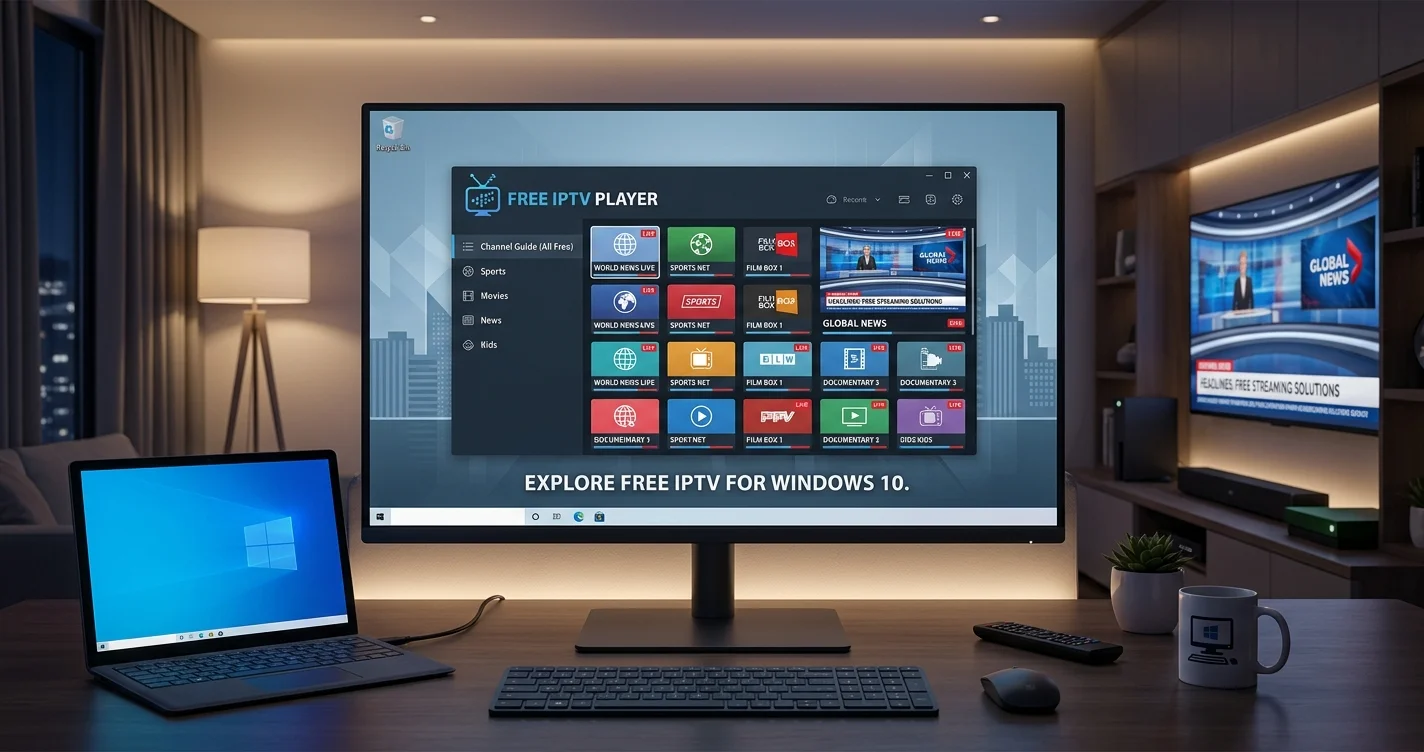
Ein IPTV-Player für Windows spielt kompatible Internetstreams ab. Er liefert aber nicht automatisch Fernsehsender oder ein Abonnement. Wenn Ihr Anbieter eine M3U-Datei oder eine geeignete Stream-Adresse für externe Player bereitstellt, können Sie die Wiedergabe beispielsweise mit VLC prüfen. Für Dienste mit eigener Anmeldung oder Kopierschutz ist häufig die offizielle App oder der Browser vorgesehen.
Was Sie vor der Einrichtung benötigen
Halten Sie eine aktuelle M3U-Datei oder Playlist-URL aus dem offiziellen Kundenbereich Ihres Dienstes bereit. Prüfen Sie, ob die Nutzung mit einem externen Player unterstützt wird. Ein gewöhnlicher Link zu einer Webseite ist nicht dasselbe wie eine direkt abspielbare Stream-Adresse.
Verwenden Sie ein Windows-System, das noch Sicherheitsupdates erhält. Der reguläre Support für Windows 10 endete am 14. Oktober 2025. Je nach Edition und Teilnahme an einem Programm für erweiterte Sicherheitsupdates gelten Besonderheiten. Prüfen Sie deshalb den Supportstatus Ihres Systems, statt aus einer erfolgreichen Player-Installation auf ein weiterhin abgesichertes Betriebssystem zu schließen. Informationen dazu finden Sie bei Microsoft zum Supportende von Windows 10.
VLC für Windows: sinnvoll für einen einfachen Wiedergabetest
VLC ist ein kostenloser Medienplayer von VideoLAN. Beziehen Sie das Programm über die offizielle Downloadseite für Windows und vermeiden Sie zusätzliche Downloadprogramme unbekannter Portale. VLC ist hier eine Möglichkeit zum Öffnen kompatibler Dateien und Netzwerkstreams, kein getesteter Sieger eines Vergleichs sämtlicher IPTV-Apps.
Ob eine bestimmte Quelle funktioniert, hängt unter anderem von Streamformat, Zugang und Anbieterunterstützung ab. Ein kostenloser Player macht ein kostenpflichtiges Senderpaket nicht kostenlos. Ebenso ist die technische Abspielbarkeit kein Nachweis dafür, dass ein Angebot die erforderlichen Rechte besitzt.
Eine M3U-Datei in VLC öffnen
Starten Sie VLC und wählen Sie unter „Medien“ den Eintrag „Datei öffnen“. Wählen Sie die vom Anbieter bereitgestellte Datei aus. Alternativ lässt sich eine Datei aus dem Windows-Datei-Explorer in das VLC-Fenster ziehen. Enthält sie mehrere Einträge, wählen Sie den gewünschten Eintrag in der Wiedergabeliste.
Prüfen Sie anschließend, ob Bild und Ton funktionieren. Eine lokal gespeicherte Senderliste aktualisiert sich nicht allein dadurch, dass Sie VLC erneut starten. Wenn der Anbieter eine neue Datei bereitstellt, müssen Sie diese herunterladen und öffnen. Wie Sie dabei bestehende Einstellungen schützen, erklärt unser Leitfaden zum Aktualisieren einer M3U-Playlist.
Eine Playlist-URL als Netzwerkstream laden
Wählen Sie in VLC „Medien“ und anschließend „Netzwerkstream öffnen“. Fügen Sie die vollständige, vom Anbieter bereitgestellte Adresse ein und starten Sie die Wiedergabe. Achten Sie beim Kopieren auf fehlende Zeichen oder zusätzliche Leerzeichen. Die grundlegenden Schritte für Dateien und Netzwerkstreams beschreibt die offizielle VLC-Dokumentation.
Playlist-Adressen können Benutzername, Passwort oder Zugriffstoken enthalten. Geben Sie sie nicht in fremde Online-Prüfer ein und veröffentlichen Sie keine ungeschwärzten Bildschirmfotos. Fordert eine unbekannte Website Ihre Anbieter-Zugangsdaten an, prüfen Sie zunächst, ob dieser Dienst überhaupt erforderlich und vertrauenswürdig ist.
Schwarzes Bild, leere Liste oder ruckelnde Wiedergabe
Die Liste bleibt leer: Prüfen Sie, ob die Adresse wirklich zu einer Playlist gehört und der Zugang gültig ist. Eine Anmeldeseite oder Fehlermeldung lässt sich nicht als Senderliste verwenden. Laden Sie gegebenenfalls eine aktuelle Datei aus dem Kundenbereich.
Nur einzelne Sender fehlen: Vergleichen Sie die betroffenen Sender mit Ihrem gebuchten Paket. Testen Sie einen anderen Eintrag und fragen Sie den Anbieter nach Änderungen. Ersetzen Sie Stream-Adressen nicht durch zufällige Links aus dem Internet.
Die Wiedergabe stockt: Testen Sie die Verbindung nach Möglichkeit per Netzwerkkabel und vergleichen Sie mit der offiziellen Anbieter-App. Störungen können im Heimnetz, beim Dienst oder beim einzelnen Stream entstehen. Ein anderer Player behebt nicht automatisch jede Ursache.
Der Dienst läuft nur in der offiziellen App: Möglicherweise benötigt er eine besondere Anmeldung oder DRM-Unterstützung. Verwenden Sie dann den vom Anbieter vorgesehenen Wiedergabeweg. Dieser Leitfaden beschreibt keine Umgehung von Kopierschutz oder Zugangsbeschränkungen.
Welcher Windows-Player passt zu Ihrem Bedarf?
Für eine Auswahl sind die unterstützten Formate, nachvollziehbare Herstellerangaben, regelmäßige Updates und der Umgang mit Zugangsdaten wichtiger als pauschale Bestenlisten. Wenn Sie einen Programmführer, Favoritenverwaltung oder Aufnahmen benötigen, prüfen Sie diese Funktionen und mögliche Kosten für die konkrete App-Version. Prüfen Sie zusätzlich, ob Ihr Anbieter die jeweilige Nutzung erlaubt.
TiviMate ist ein Player für Android-TV-Geräte und keine native Windows-App. Hinweise zur passenden Plattform finden Sie in unserer TiviMate-Anleitung. Für Windows ist es meist einfacher, einen ausdrücklich unterstützten Windows-Player oder die offizielle Anbieter-App zu verwenden, statt zusätzliche Plattformen zu emulieren.
Beginnen Sie mit einer einzelnen, berechtigt genutzten Quelle und überprüfen Sie die Wiedergabe. So trennen Sie die Frage nach dem passenden Player von der Auswahl des Fernsehdienstes. Für Letztere hilft unsere Checkliste für IPTV-Anbieter in Deutschland.
Sie möchten statt am Computer auf dem Fernseher schauen? Unsere Anleitung zum Einrichten von Fire TV und Android TV erklärt, welche Geräte- und App-Voraussetzungen Sie zuerst prüfen sollten.