
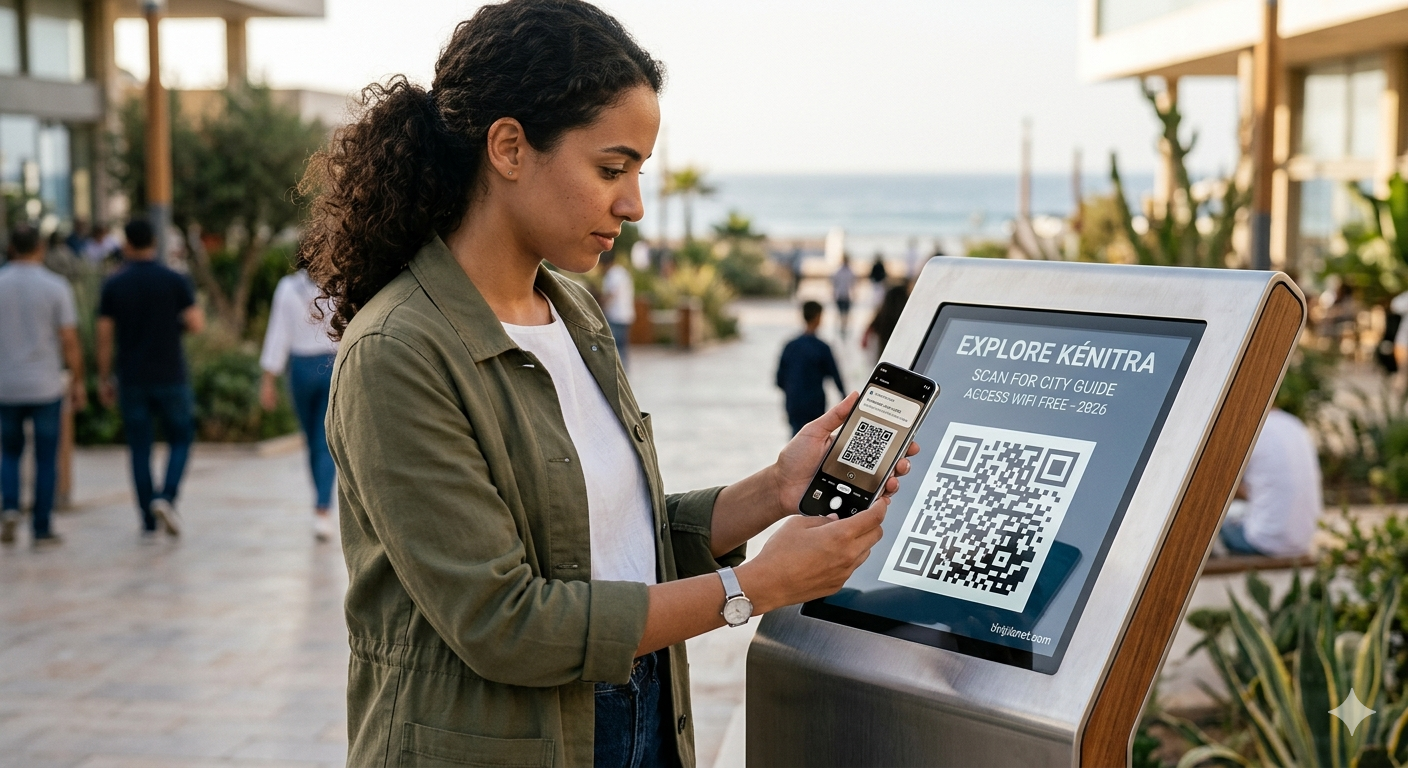
Scan QR code android – Das Scannen von QR-Codes ist in der modernen digitalen Welt zur alltäglichen Aktivität geworden. Allerdings wissen viele Android-Nutzer nicht, dass sie ihre Lieblings-QR-Code-Scanner-Apps möglicherweise gar nicht brauchen. In diesem umfassenden Leitfaden zeigen wir dir, wie du QR-Codes auf Android ohne zusätzliche App scannst und welche integrierten Funktionen du verwenden kannst.
Mit der zunehmenden Verbreitung von QR-Codes im täglichen Leben, von Restaurant-Menüs bis hin zu Zahlungsmethoden, ist die Fähigkeit, QR-Codes schnell zu scannen, wichtiger denn je. Die gute Nachricht ist, dass die meisten modernen Android-Geräte bereits die notwendige Technologie eingebaut haben, ohne dass du eine separate App installieren musst.
Stream Without Limits
- 20,000+ Live Channels & VOD
- Anti-Freeze & 4K Resolution
- Instant Delivery to Your Email
Table of Contents
Scan QR code android -Die Grundlagen: Was sind QR-Codes und warum sind sie wichtig?
Was ist ein QR-Code?
Ein QR-Code ist ein zweidimensionaler Barcode, der eine große Menge an Informationen in einem kleinen Quadrat speichern kann. QR steht für Quick Response, da diese Codes schnell gescannt und verarbeitet werden können.
QR-Codes enthalten normalerweise URLs, Kontaktinformationen, WiFi-Passwörter, Zahlungsinformationen oder andere Daten. Sie werden von einer Kamera gelesen, die die schwarzen und weißen Muster interpretiert und die darin enthaltenen Informationen extrahiert.
Die Technologie wurde in den 1990er Jahren in Japan entwickelt und hat sich seitdem weltweit verbreitet. Heute findest du QR-Codes überall, von Produktverpackungen bis hin zu Werbetafeln.
Warum Scan QR code online wichtig ist
Das Scannen von QR-Codes hat viele praktische Anwendungen. Restaurants verwenden QR-Codes für Menüs, besonders seit der COVID-19-Pandemie. Einzelhandelgeschäfte verwenden sie für Produktinformationen. Unternehmen verwenden sie für Marketing und Kundenbindung.
Für Einzelpersonen bedeutet das Scannen von QR-Codes oft, auf Informationen oder Dienste zuzugreifen, die sie brauchen. Das schnelle Scannen ohne eine separate App zu installieren, spart Zeit und Speicherplatz auf deinem Gerät.
Die Evolution der QR-Code-Technologie
Anfangs brauchtest du spezielle App, um QR-Codes zu scannen. Mit der Einführung von Android 8 und später iOS 11 integrierten die großen Betriebssysteme jedoch native QR-Code-Scanning-Funktionalität in ihre Kameras-Apps.
Dies hat die QR-Code-Nutzung dramatisch erhöht, da die Barriere für den Zugriff viel niedriger wurde. Heute verwenden sogar ältere Menschen regelmäßig QR-Codes, ohne spezielle Fähigkeiten oder Apps zu haben.
Native Android QR-Code-Scanning: Die Einfachste Lösung
Google Lens: Das Universelle Scanning-Tool
Google Lens ist eines der mächtigsten Tools zum Scannen von QR-Codes auf Android ohne eine dedizierte App. Google Lens ist in der Google Kamera-App integriert und auf den meisten modernen Android-Geräten vorinstalliert.
Google Lens funktioniert nicht nur für QR-Codes, sondern auch für normale Bilder. Du kannst ein Bild aufnehmen oder ein bestehendes Bild auswählen, und Google Lens verarbeitet es und gibt dir relevante Informationen.
Der große Vorteil von Google Lens ist seine Vielseitigkeit. Du kannst damit nicht nur QR-Codes, sondern auch Barcodes, Texte und sogar Objekte erkennen. Dies macht es zu einem universellen Scanner Tool.
Wie man Google Lens zum Scannen von QR-Codes verwendet
Das Verfahren zum Scannen eines QR-Codes mit Google Lens ist einfach. Öffne die Google Kamera-App auf deinem Android-Gerät. Dieser findet man normalerweise im App-Menü oder auf dem Startbildschirm.
Sobald die Kamera-App offen ist, suche nach dem Google Lens-Symbol. Dies ist normalerweise ein quadratisches Symbol mit mehreren Quadraten darin oder ein Kompass-Symbol. Tippe auf dieses Symbol, um Google Lens zu aktivieren.
Richte deine Kamera auf den QR-Code, den du scannen möchtest. Google Lens analysiert das Bild in Echtzeit. Wenn es den QR-Code erkennt, wird ein Symbol oder eine Benachrichtigung angezeigt, dass es bereit ist, das Ergebnis zu verarbeiten.
Tippe auf die Benachrichtigung oder das Erkennungsergebnis, und Google Lens führt die entsprechende Aktion aus. Dies könnte das Öffnen einer Website sein, das Hinzufügen eines Kontakts oder das Speichern von WiFi-Informationen.
Alternative: Die Kamera-App selbst
Viele moderne Android-Geräte haben QR-Code-Scanning-Funktionalität direkt in der Standard-Kamera-App integriert. Dies variiert je nach Hersteller.
Bei Samsung-Geräten kann die Kamera-App beispielsweise QR-Codes direkt erkennen, ohne dass du zu Google Lens wechseln musst. Bei anderen Herstellern wie Xiaomi, OnePlus oder Google Pixel ist dies ebenfalls der Fall.
Um zu überprüfen, ob deine Kamera-App diese Funktion hat, öffne die Kamera und richte sie auf einen QR-Code. Wenn die App ihn erkennt, wird eine Benachrichtigung angezeigt. Tippe auf diese, um die entsprechende Aktion durchzuführen.
Scan QR code online: Web-basierte Optionen
Web-basierte QR-Code-Scanner
Wenn du dich in einer Situation befindest, in der du kein Android-Gerät bei dir hast, oder wenn du aus irgendeinem Grund die Kamera nicht verwenden kannst, gibt es Web-basierte QR-Code-Scanner.
Diese Scanner funktionieren in deinem Webbrowser und erfordern keinen Download oder keine Installation. Du besuchst einfach eine Website, die QR-Code-Scanning anbietet, und erlaubst der Website, auf deine Webcam zuzugreifen.
Der Vorteil web-basierter Scanner ist ihre Zugänglichkeit. Du kannst sie von jedem Computer oder Gerät mit einem Browser und Webcam aus verwenden. Der Nachteil ist, dass dein Gerät möglicherweise langsamer ist oder die Qualität nicht so gut wie bei einer nativen App.
Wie man einen Web-Scanner verwendet
Um einen Web-basierten QR-Code-Scanner zu verwenden, öffne einen Webbrowser auf deinem Computer. Suche nach "Scan code online" oder "QR code scanner online".
Es werden mehrere Optionen angezeigt. Wähle eine vertrauenswürdige Option aus. Beliebte Optionen sind QR Code Generator, ZXing Decoder Online oder ähnliche Seiten.
Klicke auf die Website und sie wird eine Option zum Hochladen eines Bildes oder zur Aktivierung deiner Webcam geben. Wähle eine dieser Optionen. Wenn du die Webcam aktivierst, wird der Browser dich fragen, ob die Website Zugriff haben darf. Bestätige dies.
Richte deine Webcam auf den QR-Code und der Scanner wird ihn automatisch erkennen und dekodieren. Das Ergebnis wird auf der Website angezeigt.
Die Sicherheit web-basierter Scanner
Ein wichtiger Punkt bei der Verwendung von Web-basierten Scannern ist die Sicherheit. Du gibst der Website Zugriff auf deine Webcam, was bedeutet, dass deine Privatsphäre potenziell gefährdet ist.
Verwende nur Web-Scanner von vertrauenswürdigen Quellen. Überprüfe, ob die Website eine sichere Verbindung (HTTPS) verwendet. Achte darauf, dass die Website keine anderen verdächtigen Berechtigungen anfordert.
Google Scanner: Die Integration in Geräte
Google Scanner als Teil des Ökosystems
Google hat seine Scanning-Fähigkeiten über mehrere Apps verteilt. Neben Google Lens sind auch Google Fotos und Google Assist mit QR-Code-Scanning-Funktionen ausgestattet.
Google Fotos kann automatisch QR-Codes in deinen Bildern erkennen. Wenn du ein Bild mit einem QR-Code aufgenommen hast, kann Google Fotos diesen erkennen und dir die Möglichkeit geben, ihn zu scannen.
Google Assist, der Sprachassistent von Google, kann auch verwendet werden, um QR-Codes zu scannen, obwohl dies weniger praktisch ist als andere Methoden.
Integration mit anderen Google Services
Ein großer Vorteil von Google Scanner ist seine Integration mit anderen Google-Services. Wenn du einen QR-Code scannst, der auf eine Website führt, wird diese in Chrome geöffnet. Wenn es ein Kontakt ist, wird dieser in Google Kontakte hinzugefügt.
Diese nahtlose Integration macht das Scannen von QR-Codes zum Teil des normalen Google-Erlebens, anstatt eine separate Aktivität zu sein.
Scan QR code online camera: Kamerafunktionen verschiedener Hersteller
Samsung Geräte
Samsung-Geräte haben eine ausgezeichnete integrierte QR-Code-Scanning-Funktion in ihrer Kamera-App. Wenn du die Samsung Kamera öffnest und auf einen QR-Code zeigst, erkennt die App ihn automatisch.
Ein Symbol wird am unteren Rand des Bildschirms angezeigt. Tippe darauf, um den QR-Code zu scannen. Samsung macht dies sehr benutzerfreundlich.
Google Pixel Geräte
Google Pixel-Geräte haben erweiterte Kamerafunktionen, einschließlich QR-Code-Scanning. Bei neueren Modellen ist dies in der Kamera-App integriert.
Du kannst auch Google Lens direkt aus der Kamera aktivieren, was eine noch intuitivere Erfahrung bietet.
OnePlus Geräte
OnePlus-Geräte haben auch QR-Code-Scanning-Funktionalität in ihrer Kamera. Bei einigen Modellen wird dies durch ein Symbol in der Kamera-App angezeigt.
Die Erfahrung variiert je nach OxygenOS-Version, aber im Allgemeinen ist es sehr ähnlich wie bei anderen Herstellern.
Xiaomi und andere Hersteller
Xiaomi-Geräte haben QR-Code-Scanning in ihrer Standard-Kamera-App. Das Verfahren ist ähnlich wie bei anderen Herstellern.
Die meisten modernen Android-Hersteller haben inzwischen QR-Code-Scanning-Funktionalität hinzugefügt, da dies eine grundlegende Anforderung für moderne Smartphones geworden ist.
Fortgeschrittene Funktionen: Was du mit QR-Codes machen kannst
WiFi-Verbindung über QR-Codes
Eine der nützlichsten Anwendungen von QR-Codes ist die WiFi-Verbindung. Du kannst einen QR-Code scannen, der dein WiFi-Netzwerk konfiguriert, anstatt das Passwort manuell eingeben zu müssen.
Um dies zu tun, benötigst du einen QR-Code, der das WiFi-Netzwerk kodiert. Scannen den QR-Code mit Google Lens oder deiner Kamera-App. Das System wird automatisch die WiFi-Informationen extrahieren und dich zum Netzwerk verbinden.
Zahlungen und Mobile Wallets
Viele Zahlungssysteme verwenden QR-Codes. Du kannst einen QR-Code scannen, um eine Zahlung zu initiieren. Die genauen Schritte hängen vom Zahlungssystem ab, aber normalerweise wird ein QR-Code gescannt, und dann wirst du zur Zahlungsbestätigung aufgefordert.
Beliebte Systeme wie Alipay, WeChat Pay und andere verwenden QR-Codes häufig.
Event-Check-ins und Tickets
Viele Veranstaltungen, von Konzerten bis hin zu Flügen, verwenden QR-Codes für Check-ins. Du kannst deinen Ticket-QR-Code scannen, um dich einzuchecken oder dein Ticket zu validieren.
Dies ist besonders praktisch, da du keine physischen Tickets mit dir tragen musst.
Kontaktinformationen
Viele Unternehmen und Einzelpersonen verwenden QR-Codes, um Kontaktinformationen zu teilen. Wenn du einen solchen QR-Code scannst, wird der Kontakt automatisch zu deinen Kontakten hinzugefügt.
Dies ist viel schneller, als die Information manuell einzugeben.
Scan QR online free: Kostenlose Optionen und ihre Limitations
Vollständig freie Lösungen
Das Beste an den meisten QR-Code-Scanning-Optionen ist, dass sie kostenlos sind. Google Lens ist kostenlos, die native Kamera-Scanning ist kostenlos, und web-basierte Scanner sind kostenlos.
Dies macht QR-Code-Scanning einer der kostenlosesten und zugänglichsten Dienste in der digitalen Welt.
Warum manche Apps bezahlen wollen
Es gibt viele dedizierte QR-Code-Scanner-Apps im Google Play Store, von denen viele kostenlos sind. Diese konkurrieren auf dem Markt, indem sie zusätzliche Funktionen anbieten, die über die grundlegenden Scanning-Funktionen hinausgehen.
Einige dieser Apps bieten Verlauf, Batch-Scanning, erweiterte Dekodierung und andere Funktionen an. Während viele dieser Apps kostenlos sind, gibt es auch Premium-Versionen mit erweiterten Funktionen.
Die Wahrheit über kostenpflichtige QR-Code-Apps
Die Wahrheit ist, dass du eine kostenpflichtige QR-Code-App nicht brauchst. Die integrierten Funktionen deines Android-Geräts sind in den meisten Fällen völlig ausreichend.
Wenn du spezifische Anforderungen hast, die die integrierten Funktionen nicht erfüllen, könntest du eine spezialisierte App erwägen. Aber für die meisten Menschen ist die kostenlose integrierte Lösung ausreichend.
Vorsicht: Sicherheit beim Scannen von QR-Codes
Risiken von verdächtigen QR-Codes
Ein großer Sicherheitsaspekt beim QR-Code-Scanning ist, dass bösartige QR-Codes dich zu schädlichen Websites oder zum Download von Malware leiten können.
Unehrliche Menschen können QR-Codes erstellen, die zu Phishing-Websites führen, die deine Anmeldeinformationen stehlen. Sie können auch QR-Codes über legitime Codes kleben, um dich zu täuschen.
Wie man verdächtige QR-Codes identifiziert
Es gibt mehrere Zeichen, die auf einen verdächtigen QR-Code hinweisen könnten. Wenn der QR-Code über einen anderen geklebt wurde, könnte er bösartig sein.
Wenn die Website, zu der ein QR-Code führt, verdächtig aussieht oder dich auffordert, unerwartete Informationen einzugeben, könnte es eine Falle sein.
Wenn du einen QR-Code von einer unbekannten Quelle erhältst, sei vorsichtig. Legitime Unternehmen verwenden normalerweise nur QR-Codes von ihren eigenen Materialien.
Best Practices für sicheres Scannen
Bevor du einen QR-Code scannst, überprüfe, ob er legitim aussieht. Suche nach Anzeichen von Tamper oder Manipulation.
Nach dem Scannen eines QR-Codes überprüfe immer die URL oder die Information, bevor du sie öffnest oder auf sie zugreifst. Wenn etwas verdächtig aussieht, verwende den Link nicht.
Halte dein Android-Gerät mit den neuesten Sicherheitsupdates auf dem neuesten Stand. Dies schützt dich vor bekannten Sicherheitslücken.
Scan QR code online camera: Optimierung für beste Ergebnisse
Lichtverhältnisse
Um einen QR-Code erfolgreich zu scannen, ist eine gute Beleuchtung wichtig. Der QR-Code muss deutlich sichtbar sein, und deine Kamera muss ihn richtig fokussieren können.
Vermeide Gegenlicht, da dies Reflexionen auf dem QR-Code verursachen kann, die das Scannen erschweren. Idealerweise sollte die Beleuchtung aus der Seite oder von oben kommen.
Abstand und Winkel
Der Abstand zwischen deiner Kamera und dem QR-Code sollte etwa 15 bis 30 cm betragen. Zu nah, und die Kamera kann den gesamten Code nicht im Fokus halten. Zu weit, und der Code wird zu klein.
Der Winkel sollte möglichst gerade sein. Ein extremer Winkel kann es schwieriger machen, den Code zu scannen.
Fokussieren und Stabilität
Halte dein Gerät beim Scannen stabil. Ein verwackeltes Bild kann zu Scanning-Fehlern führen.
Ermögliche der Kamera, auf den QR-Code zu fokussieren, indem du einen Moment wartst, bevor du versuchst, den Code zu scannen. Die meisten Kamera-Apps zeigen einen Fokus-Ring oder ähnliches an, um zu zeigen, dass sie fokussiert haben.
Größe und Auflösung des QR-Codes
Kleinere QR-Codes können schwieriger zu scannen sein, insbesondere wenn sie schlecht gedruckt sind. Überprüfe, dass der QR-Code eine anständige Größe hat und eine gute Qualität hat.
Sehr kleine oder beschädigte QR-Codes können unmöglich zu scannen sein, selbst mit der besten Ausrüstung.
Vergleich: Verschiedene Scanning-Methoden
| Scanning-Methode | Vorteile | Nachteile | Beste Situation |
|---|---|---|---|
| Google Lens | Vielseitig, integriert, kostenlos | Benötigt Google Kamera-App | Allgemeines Scanning |
| Native Kamera-App | Schnell, direkt verfügbar | Begrenzte Funktionen | Schnelles Scanning |
| Web-basierte Scanner | Zugänglich von überall | Langsamer, Datenschutz-Bedenken | Computer-basiertes Scanning |
| Dedizierte Apps | Erweiterte Funktionen | Speicherplatz, potenziell Adware | Spezielle Anforderungen |
Häufig gestellte Fragen zu QR-Code-Scanning auf Android
Welche Android-Version unterstützt QR-Code-Scanning ohne App?
Moderne QR-Code-Scanning-Funktionalität ist auf Android 8 und später verfügbar. Google Lens ist auf Android 6 und später verfügbar, obwohl die neuesten Funktionen auf neueren Versionen besser funktionieren.
Wenn dein Gerät älter ist, empfehle ich, es zu aktualisieren oder eine dedizierte QR-Code-Scanner-App zu verwenden.
Kann ich einen QR-Code scannen, ohne eine App zu installieren?
Ja, absolut. Die meisten modernen Android-Geräte haben QR-Code-Scanning in der nativen Kamera-App integriert. Du benötigst keine zusätzliche App zu installieren.
Funktioniert Google Lens offline?
Google Lens funktioniert hauptsächlich online, da die Verarbeitung auf Googles Servern stattfindet. Es gibt jedoch einige Funktionen, die lokal funktionieren. Für QR-Code-Scanning benötigst du normalerweise eine Internet-Verbindung.
Kann ich einen QR-Code in einem Foto scannen, ohne ihn neu zu fotografieren?
Ja, Google Lens kann QR-Codes in bestehenden Fotos erkennen. Öffne Google Fotos, öffne das Foto mit dem QR-Code, und tippe auf das Google Lens-Symbol. Lens wird den QR-Code erkennen und dir die Möglichkeit geben, ihn zu scannen.
Was sollte ich tun, wenn ein QR-Code nicht gescannt werden kann?
Versuche diese Schritte:
Überprüfe, dass der QR-Code nicht beschädigt ist.
Stelle sicher, dass die Beleuchtung ausreichend ist.
Versuche, den QR-Code von verschiedenen Winkeln zu scannen.
Reinige die Kameraloberseite deines Geräts.
Versuche, die Kamera-App neu zu starten oder dein Gerät neu zu starten.
Gibt es Unterschiede zwischen verschiedenen QR-Code-Typen?
Es gibt mehrere QR-Code-Standards, aber der häufigste ist der von Denso Wave entwickelte Standard. Die meisten modernen Scanner können alle gängigen QR-Code-Typen lesen.
Kann ich einen QR-Code generieren und scannen?
Du kannst einen QR-Code mit verschiedenen Online-Tools generieren. Du kannst dann einen anderen QR-Code-Scanner verwenden, um deinen generierten Code zu scannen. Allerdings ist dies normalerweise nicht praktisch.
Ist das Scannen von QR-Codes mit meinem Daten-Plan datenschutzfreundlich?
Das Scannen von QR-Codes selbst verbraucht keine Daten. Nachdem du einen QR-Code gescannt hast, wenn dieser zu einer Website führt, wird dann Daten verwendet, um die Website zu laden.
Können QR-Codes Viren enthalten?
QR-Codes selbst enthalten keine Viren. Ein QR-Code ist einfach eine Kodierung einer URL oder anderen Information. Allerdings kann die Website, zu der ein QR-Code führt, schädlich sein.
Wie lange dauert es normalerweise, einen QR-Code zu scannen?
Normalerweise dauert es weniger als eine Sekunde, einen QR-Code mit einer modernen Kamera-App zu scannen und zu dekodieren. Nachdem dekodiert, hängt die nächste Aktion davon ab, was der QR-Code enthält.
Alternative Scanning-Methoden und fortgeschrittene Techniken
Batch-Scanning von mehreren QR-Codes
Wenn du viele QR-Codes scannen musst, gibt es Apps, die Batch-Scanning unterstützen. Dies ist nicht in den integrierten Funktionen verfügbar, aber dedizierte Apps können dies anbieten.
Dies ist nützlich in Lagerverwaltung oder anderen geschäftlichen Szenarien, in denen viele Codes schnell gescannt werden müssen.
Historische Daten speichern
Wenn du ein Verlauf deiner gescannten QR-Codes möchtest, können dedizierte Apps dies bieten. Die integrierten Funktionen speichern normalerweise keinen Verlauf.
Dies kann nützlich sein, wenn du später auf früher gescannte Informationen zugreifen möchtest.
Benutzerdefinierte QR-Code-Generierung
Wenn du deine eigenen QR-Codes mit speziellen Funktionen erstellen möchtest, gibt es spezialisierte Apps dafür. Dies ist über einfache Online-Tools hinaus.
Dies ist nützlich für Unternehmen, die QR-Codes in ihr Marketing integrieren möchten.
Sicherheitstipps beim Scannen von QR-Codes
Überprüfe URLs vor dem Zugriff
Nachdem du einen QR-Code gescannt hast, überprüfe die resultierende URL oder Information. Wenn eine Website-URL verdächtig aussieht, verwende sie nicht.
Phishing-Websites sehen oft legitimen Websites ähnlich, aber mit kleinen Unterschieden in der URL.
Verwende einen Passwort-Manager
Wenn du dich auf Websites anmeldest, die du über QR-Code-Scanning erreichst, verwende einen Passwort-Manager, um starke, eindeutige Passwörter zu verwenden.
Dies schützt dich, falls eine Website kompromittiert wird.
Sei vorsichtig mit Zahlungs-QR-Codes
Wenn ein QR-Code zu einer Zahlungsseite führt, überprüfe doppelt, dass du die richtige Website zugreifst. Betrüger können gefälschte Zahlungs-QR-Codes erstellen.
Achte auf QR-Code-Überlagerungen
Betrüger können echte QR-Codes mit gefälschten überlagern. Überprüfe immer, dass der QR-Code, den du scannen möchtest, nicht auf einen anderen geklebt oder überlasert wurde.
Die Zukunft des QR-Code-Scannens
Augmented Reality Integration
Zukünftige QR-Code-Scanner könnten Augmented Reality verwenden, um mehr Informationen zu zeigen. Statt nur zur Website zu gehen, könntest du 3D-Modelle oder andere AR-Erfahrungen über einen QR-Code sehen.
Verbesserte KI-Verarbeitung
Künstliche Intelligenz könnte verwendet werden, um QR-Code-Scanning noch zuverlässiger zu machen. Dies könnte Scanning in schwierigen Lichtverhältnissen oder von beschädigten Codes ermöglichen.
Größere Integration in alltäglichen Aktivitäten
Mit mehr Branchen, die QR-Codes verwenden, werden wir wahrscheinlich noch mehr Integration sehen. QR-Code-Scanning könnte zu einer noch mehr selbstverständlichen Aktivität werden als heute.
IPTV und QR-Code-Sicherheit: Ein wichtiger Hinweis
Vorsicht vor schädlichen IPTV QR-Codes
In letzter Zeit haben einige illegale IPTV-Dienste QR-Codes verwendet, um Benutzer zur Installation von schädlicher Software oder zum Zugriff auf illegale Streaming-Dienste zu verleiten.
Dienste wie tiviplanet IPTV und andere sollten vorsichtig bewertet werden. Wenn du einen QR-Code siehst, der zu einer IPTV-Service führt, überprüfe sorgfältig, ob dieser legal ist.
Legale Alternativen zu illegalen IPTV-Diensten
Wenn du nach legalen Streaming-Optionen suchst, verwende offizielle Dienste wie Magenta Sport, Sky Sports oder andere lizenzierte Streaming-Plattformen. Diese sind sicherer und unterstützen die Inhaltsersteller.
Schlussfolgerung: QR-Code-Scanning leicht gemacht
Das Scannen von QR-Codes auf Android ohne App ist einfacher denn je. Mit den integrierten Funktionen der modernen Kameras, Google Lens oder web-basierten Scannern, hast du mehrere kostenlose und sichere Optionen.
Die wichtigsten Punkte zum Merken sind: Nutze die integrierten Funktionen, die bereits auf deinem Gerät vorhanden sind. Sei vorsichtig mit verdächtigen QR-Codes. Überprüfe immer URLs, bevor du auf sie zugreifst. Verwende nur legitime QR-Code-Quellen.
Mit diesen Tipps und Techniken kannst du QR-Codes effizient und sicher scannen, egal wo du dich befindest oder welches Gerät du verwendest.
Autoritative Quellen und Referenzen
Für weitere Informationen über QR-Code-Technologie, Android-Sicherheit und Scanning-Best-Practices, konsultieren Sie diese vertrauenswürdigen Quellen:
- Google Support - Offizielle Dokumentation zu Google Lens und Kamera-Funktionen
- Android Developers - Technische Informationen zu Android-Kamera-API und QR-Code-Bibliotheken
- Android Authority - Umfassende Guides zu Android-Features und -Sicherheit
- NIST Cybersecurity - Offizielle Richtlinien zu Barcode und QR-Code-Sicherheit
- TechRadar - Aktuelle Reviews und Tests von Scanning-Apps
- Wired Magazine - Analysen von Technologie und digitaler Sicherheit
Dieser Artikel wurde speziell dazu geschrieben, dir praktische und sichere Methoden zum Scannen von QR-Codes auf deinem Android-Gerät zu geben. Mit den richtigen Werkzeugen und Vorsichtsmaßnahmen kannst du QR-Code-Scanning sicher und effizient in deinen Alltag integrieren.