
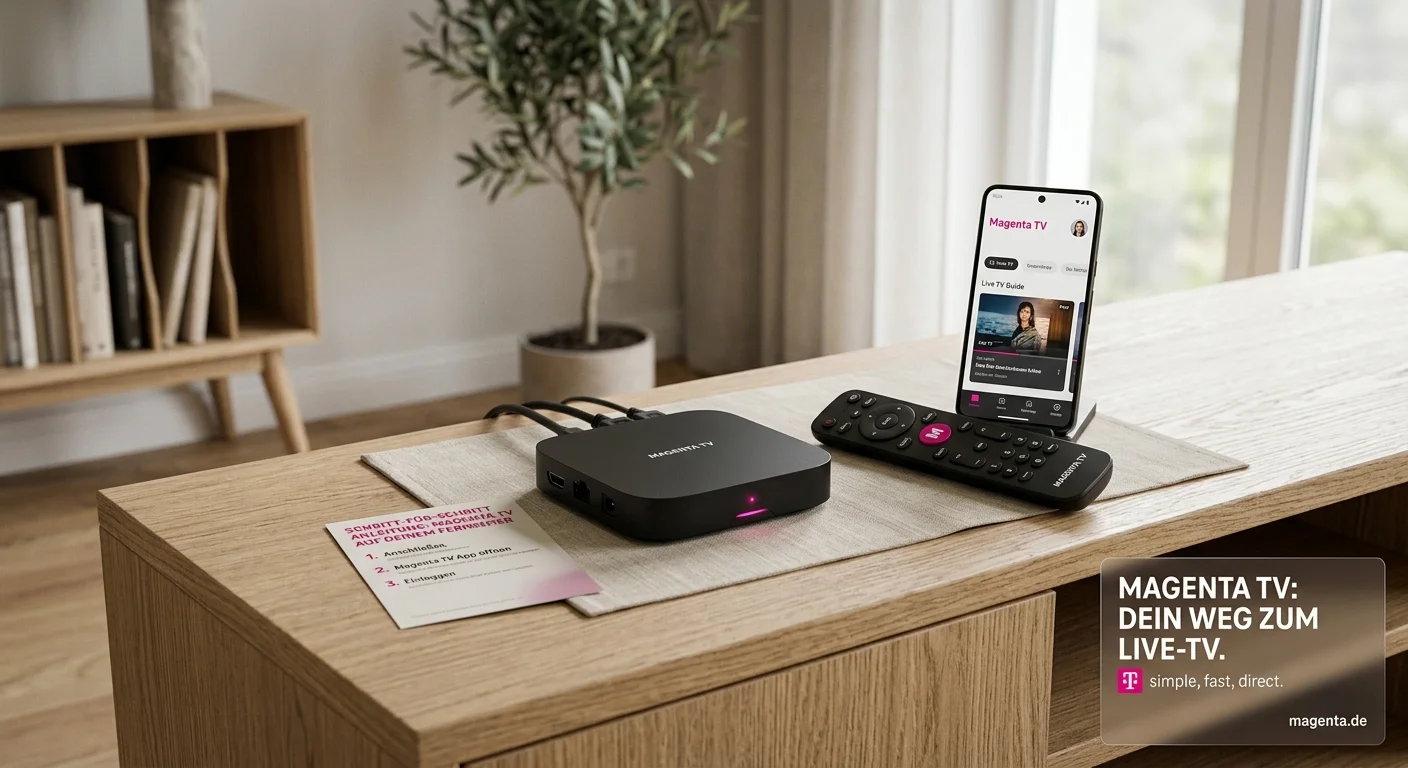
Magenta TV
Get Magenta TV on my television – Magenta TV ist einer der beliebtesten Streaming-Dienste im deutschsprachigen Raum, und es auf Ihrem Fernseher zu haben, ist für viele Haushalte ein wichtiger Teil ihrer Unterhaltungserfahrung. Für Benutzer, die nach Magenta TV App Informationen suchen, verstehen möchten wie der Magenta TV Stick funktioniert, wissen wollen über Magenta TV Smart TV Integration, verstehen möchten Magenta TV live Streaming, bietet dieser umfassende Leitfaden alle notwendigen Informationen für eine erfolgreiche Einrichtung.
In diesem detaillierten Leitfaden werden wir Schritt für Schritt durch verschiedene Methoden gehen, um Magenta TV auf Ihren Fernseher zu bekommen. Wir werden Magenta TV App Details erklären, Magenta TV Stick Optionen analysieren, Magenta TV Smart TV Integration erläutern, und Magenta TV live Streaming-Funktionen beschreiben. Wir werden auch kurz erwähnen, wie alternative Streaming-Plattformen wie Tiviplanet IPTV sich in das breitere Streaming-Ökosystem einfügen.
Egal ob Sie ein technisch erfahrener Benutzer sind oder gerade erst anfangen, diese Anleitung bietet praktische, nachvollziehbare Schritte für die Installation.
Stream Without Limits
- 20,000+ Live Channels & VOD
- Anti-Freeze & 4K Resolution
- Instant Delivery to Your Email
Table of Contents
Get Magenta TV on my television -Magenta TV Verstehen: Die Grundlagen
Bevor wir erklären, wie man es installiert, verstehen wir zunächst, was Magenta TV ist.
Was Ist Magenta TV?
Magenta TV ist:
- Streaming-Dienst: Von Telekom Deutschland angeboten
- TV und Film Content: Umfangreiche Medienbibliothek
- Live Streaming: Zugang zu Live-TV-Kanälen
- On-Demand: Tausende von Filmen und Serien
- Bundled Service: Oft mit Internetabonnements erhältlich
- Multi-Device: Auf verschiedenen Geräten verfügbar
Magenta TV Kernfunktionen
Live TV:
- Zugang zu hunderten von deutschen Fernsehkanälen
- Magenta TV live Streaming-Funktionalität
- Zeitversatz und Wiederholung möglich
- 4K-Qualität bei vielen Kanälen
- Keine Werbeunterbrechungen bei Pay-TV-Inhalten
On-Demand Content:
- Tausende von Filmen zur Auswahl
- Zahlreiche Serien in voller Länge
- Originalserien von Telekom
- Regelmäßig neue Inhalte
- Personalisierte Empfehlungen
Funktionen:
- Aufnahmefunktion für Sendungen
- Mehrere Profile für Familienmitglieder
- Elternkontrolle verfügbar
- Offline-Download auf einigen Geräten
- Synchronisation über Geräte hinweg
Die Verschiedenen Wege, Magenta TV Auf Ihrem Fernseher Zu Bekommen
Es gibt mehrere Methoden, um Magenta TV auf Ihren Fernseher zu bringen. Lassen Sie uns jede im Detail durchgehen.
Methode 1: Magenta TV App Direkt Auf Kompatiblem Smart TV Installieren
Wenn Sie einen modernen Smart TV haben, ist dies die einfachste Methode.
Kompatible TV-Marken:
- Samsung Smart TVs (2020 und neuer)
- LG Smart TVs (mit WebOS)
- Sony Bravia TVs (2021 und neuer)
- Panasonic TVs (mit My Home Screen)
- Philips TVs (mit Saphi Betriebssystem)
- Hisense Smart TVs
- TCL Roku TV
Installationsschritte Für Smart TVs:
- TV Einschalten: Stellen Sie sicher, dass Ihr TV eingeschaltet ist
- App Store Öffnen: Zugang zu App Store oder App Market des TV
- Nach Magenta TV Suchen: Verwenden Sie die Suchfunktion
- App Auswählen: Wählen Sie die offizielle Magenta TV App
- Installieren: Klicken Sie auf "Installieren" oder "Download"
- Warten: App wird heruntergeladen und installiert
- Öffnen: Starten Sie die Magenta TV App
- Anmelden: Geben Sie Ihre Magenta TV Anmeldedaten ein
- Bestätigen: Bestätigen Sie die Verbindung
- Genießen: Beginnen Sie zu streamen
Was Sie Benötigen:
- Magenta TV Abonnement (aktiv)
- Benutzername und Passwort
- Stabile Internetverbindung
- WiFi oder Ethernet-Verbindung
Methode 2: Magenta TV Stick Verwenden
Der Magenta TV Stick ist eine speziell entwickelte Hardware-Lösung.
Was Ist Der Magenta TV Stick?
Der Magenta TV Stick ist:
- Kleine Hardware: Ähnlich wie Amazon Fire Stick
- HDMI-Verbindung: Verbindung über HDMI-Port
- Vorinstalliert: Magenta TV bereits installiert
- Einfach zu Verwenden: Plug-and-Play Lösung
- Kostengünstig: Oft mit Abonnement enthalten oder preiswert
Magenta TV Stick Installation:
- Auspacken: Nehmen Sie den Stick aus dem Paket
- HDMI Einstecken: Verbinden Sie mit TV's HDMI-Port (vorzugsweise HDMI 3 oder 4)
- Strom Anschließen: Verbinden Sie mit Stromquelle
- TV Einschalten: Schalten Sie den Fernseher ein
- Eingangsquelle Wechseln: Wählen Sie entsprechenden HDMI-Eingang
- Einrichtung Starten: Folgen Sie dem Setup-Assistenten
- WiFi Verbinden: Wählen Sie Ihr WiFi-Netzwerk
- Anmelden: Geben Sie Magenta TV Anmeldedaten ein
- Fertig: Stick ist einsatzbereit
Vorteile Des Magenta TV Stick:
- Einfache Installation
- Funktioniert mit allen TVs
- Telekom Kundensupport inklusive
- Regelmäßige Software-Updates
- Fernbedienung inklusive
Nachteile:
- Zusätzliche Hardware erforderlich
- Benötigt HDMI-Port
- Kann Stromkosten erhöhen
- Kann gelegentlich Updates benötigen
Methode 3: Magenta TV Smart TV Integration Auf Neuen Modellen
Einige der neuesten Smart TV Modelle haben Magenta TV vorinstalliert.
TVs Mit Vorinstallierter Magenta TV App:
- Bestimmte Premium-Modelle von Samsung
- LG WebOS TVs (2023 und neuer)
- Sony Bravia Core TVs
- Panasonic TX-Serie
Wenn Magenta TV Vorinstalliert Ist:
- Fernbedienung Nehmen: Finden Sie die Magenta TV Taste
- Taste Drücken: Öffnen Sie die Magenta TV App direkt
- Anmelden: Verwenden Sie Ihre Anmeldedaten
- Fertig: Sofortiger Zugriff ohne Installation
Dies ist die bequemste Methode, wenn verfügbar.
Methode 4: Über Streaming-Geräte
Andere Optionen für ältere oder nicht-intelligente TVs:
Apple TV:
- App Store öffnen
- Nach Magenta TV suchen
- App installieren
- Anmelden und verwenden
Google Chromecast:
- Google Play Store durchsuchen
- Magenta TV herunterladen
- Auf Fernseher casten
- Streamen
Roku Geräte:
- Roku Channel Store durchsuchen
- Magenta TV finden (falls verfügbar)
- Installieren
- Streamen
Amazon Fire TV:
- Alexa App oder Fire TV-Startbildschirm
- Nach Magenta TV suchen
- Installieren
- Anmelden
Magenta TV Live: Alles Über Das Live-Streaming Feature
Magenta TV live ist eines der wichtigsten Merkmale dieses Dienstes.
Live-TV-Kanäle Zugriff
Mit einem Magenta TV Abonnement erhalten Sie Zugriff auf:
- öffentlich-rechtliche Kanäle: ARD, ZDF und weitere
- Private Sender: RTL, SAT.1, ProSieben und mehr
- Spezialkanäle: Nachrichten, Sport, Dokumentation
- Internationale Inhalte: Kanäle aus anderen Ländern
- Premium Inhalte: Gegen zusätzliche Gebühr
Magenta TV Live Funktionen:
- Live Ansicht: Echtzeitwiedergabe von Sendungen
- Programmführer: Zeitplan der kommenden Sendungen
- Aufnahmen: Sendungen aufzeichnen zur späteren Wiedergabe
- Zeitversatz: Zurückspulen von Live-Inhalten (je nach Kanal)
- Favoriten: Markieren Sie Ihre bevorzugten Kanäle
- Suche: Finden Sie bestimmte Sendungen leicht
Wie Man Magenta TV Live Nutzt:
- Magenta TV App öffnen
- Zur "Live" oder "Kanäle" Sektion navigieren
- Kanal auswählen
- Zum Streamen klicken
- Fernbedienung zur Navigation verwenden
Live-Streaming-Qualität:
- Standard Definition verfügbar
- HD für viele Kanäle
- 4K für ausgewählte Inhalte
- Abhängig von Internetgeschwindigkeit
- Automatische Anpassung bei langsamen Verbindungen
Magenta TV App: Detaillierte Übersicht
Die Magenta TV App ist das Herzstück des Dienstes.
Magenta TV App Besonderheiten
Benutzeroberfläche:
- Sauberes, modernes Design
- Einfache Navigation
- Schnelle Reaktion
- Anpassbar an Voreinstellungen
- Dunkelmodus verfügbar
Funktionen:
- Vollständiger Kanal- und VOD-Zugriff
- Personalisierte Empfehlungen
- Mehrere Benutzerprofile
- Elternkontrolle integriert
- Offline-Download (auf bestimmten Geräten)
- Synchronisation über Geräte hinweg
Unterstützte Geräte:
- Samsung Smart TVs
- LG Smart TVs
- Sony TVs
- Externe Geräte (Fire Stick, Apple TV, etc.)
- Smartphones und Tablets
- Web-Browser
Performance-Merkmale:
- Schnelle Startzeiten
- Minimale Verzögerungen
- Stabile Streams
- Wenig Buffering bei guter Verbindung
- Regelmäßige Optimierungen
Schritt-für-Schritt-Anleitung Zur Ersten Verwendung
Nachdem alles installiert ist, folgen Sie diesen Schritten.
Initial Setup Durchführen
- App Öffnen: Starten Sie Magenta TV App
- Anmelden: Geben Sie Benutzername und Passwort ein
- Gerätenamen Festlegen: Geben Sie dem Gerät einen Namen
- Kindersicherung Aktivieren: Optional aber empfohlen
- Profil Erstellen: Separate Profile für Familie
- Voreinstellungen Speichern: Speichern Sie Ihre Einstellungen
Erste Schritte Mit Dem Streamen
- Live TV Erkunden: Durchsuchen Sie verfügbare Kanäle
- VOD Durchsuchen: Schauen Sie sich Filme und Serien an
- Favoriten Hinzufügen: Markieren Sie bevorzugte Kanäle
- Aufnahmen Starten: Probieren Sie die Aufnahmefunktion
- Profile Testen: Wechseln Sie zwischen Familienprofilen
Fernbedienung Lernen
- Power-Taste: Ein- und Ausschalten
- Navigationspfeile: Durch Menüs navigieren
- Select/OK: Auswahltaste
- Zurück: Zur vorherigen Ansicht
- Schnellzugriff-Tasten: Für häufig verwendete Funktionen
Häufig Gestellte Fragen Zur Magenta TV Installation
Kann Ich Magenta TV Kostenlos Testen, Bevor Ich Kaufe?
Ja, Magenta TV bietet oft eine kostenlose Testphase an. Der Umfang dieser Testphase variiert je nach aktuellem Angebot. Kontaktieren Sie Telekom für aktuelle Testverfügbarkeit.
Wie Viel Kostet Ein Magenta TV Abonnement?
Die Preise variieren basierend auf dem Abonnementplan:
- Basis Plan: Startet bei etwa 10-15 Euro monatlich
- Premium Plan: Mit mehr Kanälen und Funktionen 20-30 Euro
- Gebundene Pläne: Mit Internetabonnement oft günstiger
- Familienplan: Für mehrere Benutzer verfügbar
Überprüfen Sie die Telekom-Website für aktuelle Preise und Angebote.
Kann Ich Mehrere Geräte Gleichzeitig Nutzen?
Die meisten Magenta TV Abonnements erlauben mehrere Geräte, aber nicht immer gleichzeitige Streams. Überprüfen Sie Ihre Abonnementbedingungen. Premium-Pläne bieten oft mehrere gleichzeitige Verbindungen.
Was Ist Das Minimum Internet-Speed Für Magenta TV Live?
- Standard Qualität: Mindestens 6 Mbps
- HD Streaming: Mindestens 12 Mbps
- 4K Streaming: Mindestens 25 Mbps
Für zuverlässiges Streaming ohne Buffering empfehlen wir mindestens 15-20 Mbps.
Funktioniert Magenta TV Im Ausland?
Magenta TV ist normalerweise auf Deutschland beschränkt. Im Ausland können Sie möglicherweise nicht auf viele Live-Kanäle zugreifen aufgrund von Lizenzierungsbeschränkungen. Einige On-Demand-Inhalte können verfügbar sein, aber der Zugang ist eingeschränkt.
Wie Aktualisiere Ich Die Magenta TV App?
Auf Smart TVs aktualisiert sich die App normalerweise automatisch. Wenn nicht, gehen Sie zum App Store, finden Magenta TV und wählen "Update". Stellen Sie sicher, dass Ihr TV mit dem Internet verbunden ist und Sie regelmäßig aktualisieren.
Was Ist Der Unterschied Zwischen Magenta TV Und Anderen Streaming-Diensten?
Magenta TV konzentriert sich hauptsächlich auf deutsche TV-Inhalte mit starkem Fokus auf Live-Fernsehen. Während Dienste wie Netflix oder Amazon Prime Video hauptsächlich On-Demand-Inhalte bieten, kombiniert Magenta TV sowohl Live-TV als auch On-Demand-Inhalte.
Kann Ich Magenta TV Auf Meinem Smart TV Ohne Abonnement Nutzen?
Nein, Sie benötigen ein aktives Magenta TV Abonnement. Die App funktioniert nicht ohne gültige Anmeldedaten. Sie können eine kostenlose Testversion ausprobieren, wenn verfügbar.
Kann Ich Aufzeichnungen Auf Meinen Computer Herunterladen?
Das Herunterladen von Inhalten für lokale Speicherung ist normalerweise eingeschränkt oder nicht zulässig due to Urheberrechtsschutzbestimmungen. Einige Abonnements erlauben Offline-Viewing auf autorisierten Geräten, aber nicht unbegrenzte Downloads.
Optimierung Ihrer Magenta TV Erfahrung
Nach der Installation gibt es mehrere Wege, Ihre Erfahrung zu verbessern.
Netzwerk-Optimierung
Für die beste Performance empfehlen wir:
- Wired Connection: Ethernet ist ideal wenn möglich
- WiFi Position: TV sollte WiFi-Router nah sein
- Bandbreite: Andere Geräte sollten nicht gleichzeitig große Datenmengen nutzen
- Router Qualität: Ein moderner, hochwertiger Router hilft
Einstellungen Optimieren
- Videoqualität: Wählen Sie, was Ihre Verbindung unterstützt
- Bildschirmzeit: Stellen Sie Abmeldung nach Inaktivität ein
- Sprache: Ändern Sie auf Deutsch oder Ihre bevorzugte Sprache
- Untertitel: Aktivieren Sie nach Bedarf
Benutzerprofile Einrichten
- Familienmitglieder: Separate Profile für jeden
- Kindersicherung: Altersgerechte Inhalte einrichten
- Voreinstellungen: Jedes Profil kann eigene Favoriten haben
- Personalisierung: Empfehlungen werden personalisiert
Sicherheit und Datenschutz Bei Magenta TV
Wichtige Überlegungen zum Schutz Ihrer Daten.
Passwort-Sicherheit
- Verwenden Sie ein starkes, eindeutiges Passwort
- Vermeiden Sie einfache oder häufig verwendete Passwörter
- Ändern Sie Ihr Passwort regelmäßig
- Teilen Sie niemals Ihre Anmeldedaten
Gerätesicherheit
- Halten Sie die Magenta TV App aktuell
- Installieren Sie TV-Betriebssystem-Updates
- Verwenden Sie nur autorisierte Geräte
- Überprüfen Sie gelegentlich verbundene Geräte
Datenschutz
Magenta TV sammelt Nutzungsdaten zur Verbesserung der Empfehlungen. Überprüfen Sie die Datenschutzrichtlinien und passen Sie Ihre Einstellungen nach Bedarf an.
Vergleich: Magenta TV Vs. Alternative Streaming-Plattformen
Um Kontext zu bieten, hier ist, wie Magenta TV sich vergleicht:
vs. Netflix
- Netflix: Fokus auf On-Demand Inhalte
- Magenta TV: Balance zwischen Live-TV und On-Demand
- Netflix: Global, vieles international
- Magenta TV: Stark in Deutschland orientiert
vs. Amazon Prime Video
- Prime: Breite Content-Bibliothek
- Magenta TV: Stärker in Live-Fernsehen
- Prime: Oft günstiger mit bundled Services
- Magenta TV: Besser für traditionelle TV-Zuschauer
vs. Alternative Streaming Services
Während Dienste wie Tiviplanet IPTV ähnliche Funktionalität bieten können, bietet Magenta TV den Vorteil der offiziellen Telekom-Unterstützung, legale Inhalte ohne Bedenken, und Integration mit Internetplänen.
Häufige Fehler Vermeiden
Viele Benutzer machen diese Fehler, wenn sie Magenta TV installieren:
Falsches HDMI-Port Verwenden
Wenn Sie einen Stick verwenden, vermeiden Sie HDMI 1 bei manchen TVs, da dies manchmal für eARC reserviert ist. Versuchen Sie HDMI 3 oder 4.
Unzureichende Internetgeschwindigkeit Nicht Überprüfen
Viele Benutzer nehmen an, dass ihre Verbindung ausreichend ist, ohne sie zu testen. Überprüfen Sie tatsächliche Geschwindigkeiten, bevor Sie Magenta TV installieren.
Firewall-Probleme Ignorieren
Wenn Tivimate TV nicht verbunden wird, überprüfen Sie Ihre Router-Firewall-Einstellungen. Manchmal blockieren aggressive Sicherheitseinstellungen die Verbindung.
Keine Regelmäßigen Updates Durchführen
Alte App-Versionen können fehlerhaft oder funktional eingeschränkt sein. Aktualisierungen sind kostenlos und verbessern die Stabilität erheblich.
Schlussfolgerung: Magenta TV Auf Ihrem Fernseher
Magenta TV auf Ihrem Samsung oder anderen Fernseher zu bekommen ist überraschend einfach, wenn Sie die richtige Methode für Ihre Situation wählen. Ob Sie die Magenta TV App direkt installieren, einen Magenta TV Stick verwenden, oder ein externes Geräte nutzen, das Ergebnis ist dieselbe: vollständiger Zugriff auf Live-TV, On-Demand-Inhalte und Premium-Features.
Die wichtigsten Punkte zum Mitnehmen:
- Überprüfen Sie zunächst die Kompatibilität Ihres TVs
- Wählen Sie die Installation Methode, die zu Ihrer Situation passt
- Folgen Sie sorgfältig der Schritt-für-Schritt-Anleitung
- Optimieren Sie Ihre Netzwerkverbindung
- Konfigurieren Sie Ihre Einstellungen sorgfältig
- Sichern Sie Ihre Anmeldedaten und Privatsphäre
Mit Magenta TV genießen Sie nicht nur Zugriff auf hunderte von Kanälen in hoher Qualität, sondern auch die Flexibilität, Ihre Lieblingsinhalte auf Ihre Weise zu verfolgen. Ob Sie traditionelle Live-Fernseh-Zuschauer sind oder modernes On-Demand-Streaming bevorzugen, Magenta TV passt sich an Ihre Vorlieben an.
Beginnen Sie heute noch: Überprüfen Sie Ihre Gerätekompatibilität, wählen Sie Ihre bevorzugte Installation-Methode, und folgen Sie den detaillierten Schritten oben. Innerhalb von Minuten können Sie vollständigen Zugriff auf Magenta TV genießen und Ihre Unterhaltungserfahrung auf Ihrer Samsung TV oder anderem Gerät vollständig transformieren.