Der Fire TV Stick 4K Plus lässt sich an einen Fernseher mit freiem HDMI-Anschluss anschließen. Für die Einrichtung brauchst du außerdem das mitgelieferte Zubehör, einen Internetzugang und dein Amazon-Konto. Dieser Leitfaden behandelt die Inbetriebnahme und App-Auswahl, nicht einen selbst durchgeführten Leistungstest.
Welches Modell ist der Fire TV Stick 4K Plus?
Amazon hat den bisherigen Fire TV Stick 4K der zweiten Generation in Fire TV Stick 4K Plus umbenannt. Laut deutscher Amazon-Ankündigung bleiben seine Funktionen dabei unverändert. Ein neuer Name allein ist also kein Grund, ein bereits funktionierendes Gerät zu ersetzen.
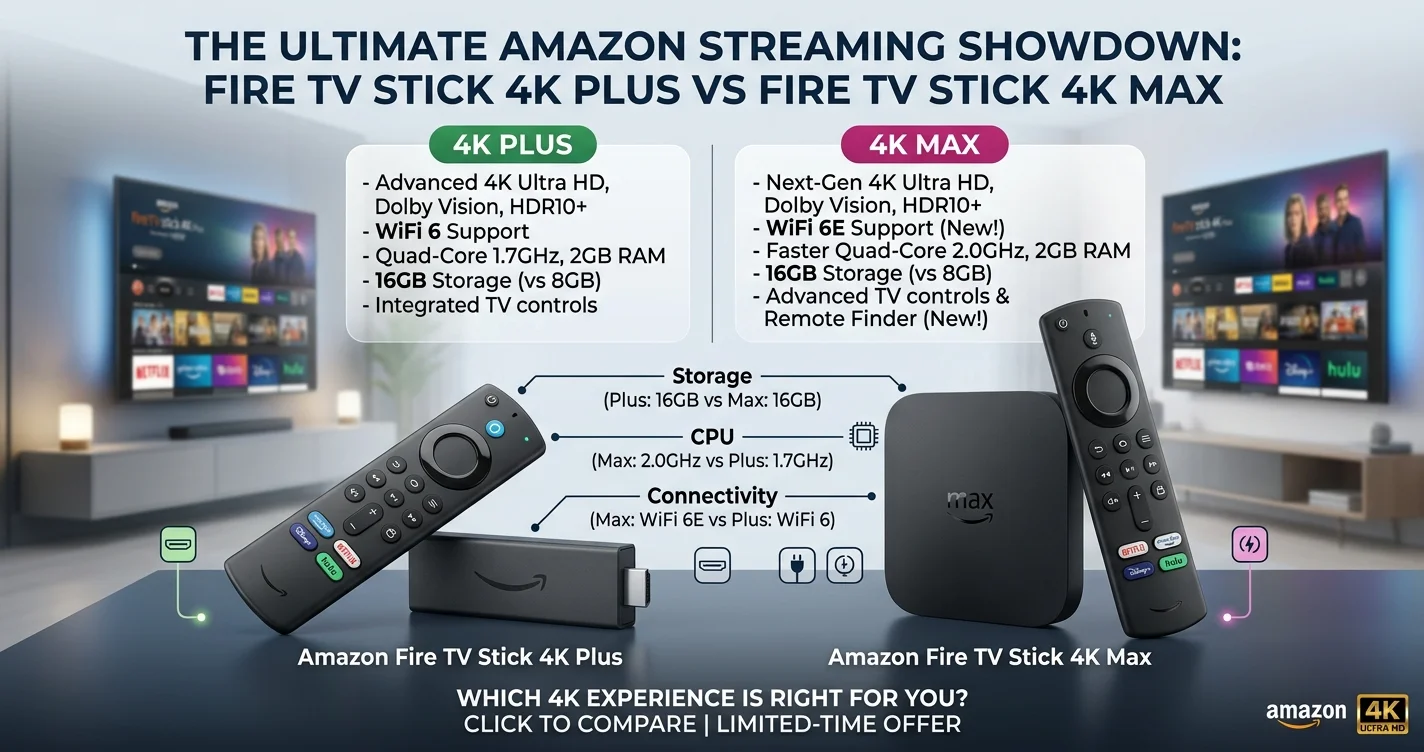
Die technischen Daten von Amazon nennen Fire OS 8, 2 GB Arbeitsspeicher, 8 GB Gerätespeicher und Wi-Fi 6. Der tatsächlich für Apps verfügbare Speicher ist geringer als die nominelle Kapazität. Verwechsle den Plus nicht mit dem Select mit Vega OS. Für die Kaufentscheidung gibt es unseren Vergleich von Select, Plus und Max.
HDMI, Strom und Fernbedienung vorbereiten
Lege die Batterien in die Fernbedienung ein. Verbinde den Stick mit dem HDMI-Eingang des Fernsehers und nutze bei engem Platz die HDMI-Verlängerung. Schließe das Stromkabel an Stick und Netzteil an; das Netzteil gehört in die Steckdose. Amazon rät davon ab, die Stromversorgung direkt über den USB-Anschluss des Fernsehers vorzunehmen.
Wähle am Fernseher den passenden HDMI-Eingang. Dafür brauchst du gegebenenfalls zunächst die TV-Fernbedienung. Bleibt das Bild schwarz, kontrolliere zuerst Eingang, Steckverbindungen und Stromversorgung, bevor du Kontoeinstellungen änderst.
WLAN und Amazon-Konto verbinden
Folge den Bildschirmhinweisen zur WLAN-Verbindung und Anmeldung. Halte Netzwerkname, WLAN-Passwort und Zugang zu deinem Amazon-Konto bereit. Falls ein QR-Code oder eine Aktivierungsadresse angezeigt wird, verwende genau den am eigenen Gerät angezeigten Weg. Gib Aktivierungscodes nicht an fremde Support-Kontakte weiter.
Die offizielle Einrichtungshilfe für den 4K Plus beschreibt auch die Kopplung: Verbindet sich die Fernbedienung nicht automatisch, halte die Home-Taste ungefähr zehn Sekunden gedrückt und beachte die Bildschirmanzeige. Die verlinkte Hilfe ist englischsprachig; regionale Kontoseiten können abweichen.
Streaming- und IPTV-Apps auswählen
Prüfe für jeden gewünschten Dienst, ob dessen offizielle App dein Fire-TV-Modell und die Nutzung in Deutschland unterstützt. Eine allgemeine Angabe wie „Android-kompatibel“ reicht für eine Kaufentscheidung nicht aus. Auch eine installierbare App bedeutet nicht automatisch, dass dein Tarif alle Sender oder die gewünschte Bildqualität enthält.
Unterscheide zwischen einem Streaming-Abonnement und einer reinen IPTV-Player-App. Ein Player stellt eine Oberfläche bereit, aber nicht automatisch ein Senderpaket. Nutze nur Zugänge, zu deren Verwendung du berechtigt bist. Unser Leitfaden zum Prüfen eines IPTV-Anbieters hilft bei dieser getrennten Bewertung.
Vor einem Gerätewechsel Fehler eingrenzen
Teste bei Wiedergabeproblemen zunächst eine zweite offizielle App. Funktioniert nur ein bestimmter Dienst nicht, notiere dessen Fehlermeldung, App-Version und betroffenen Inhalt. Scheitern mehrere Apps, prüfe Verbindung und Gerätespeicher. Lösche keine App-Daten und setze das Gerät nicht vorschnell zurück: Dabei können Anmeldungen und lokale Einstellungen verloren gehen.
Ein schnellerer Stick behebt weder fehlende Übertragungsrechte noch einen nicht passenden Tarif. Auch 4K setzt mehr voraus als den Modellnamen: Fernseher, Inhalt, Dienst und gebuchtes Paket müssen die gewünschte Ausgabe unterstützen. Dieser Artikel verspricht deshalb weder universelle App-Kompatibilität noch gemessene Ladezeiten.